


Wix POS 收銀台:連結 HP 銷售點硬體
3 分鐘
重要:
- 本篇文章適用於實體店面的 Wix POS 收銀台。
- 目前已無法採購 HP 銷售點硬體。
歡迎使用 Wix 註冊銷售點。本文將說明如何連結 HP 平板、讀卡機及其他裝置,以便開始進行銷售。
是否已採購 ELO 硬體?:
了解連結 ELO 銷售點硬體的方法。
步驟 1 | 連結 HP POS 平板與配件
首先請拆開 POS 平板包裝,並將平板連結至採購的配件。完成後,即可為平板接上電源。
若要連結 HP POS 平板與配件:
- 取出 HP 銷售點平板。
- 小心將平板螢幕朝下放置,以便存取連接埠。
提示: 平板底座可以旋轉。 - 將電源供應器插入平板的 USB Type C 連接埠。
請注意:先不要連接電源插座。
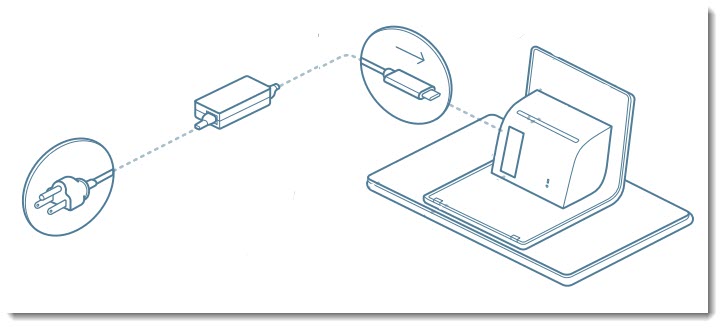
- 透過 USB-A 連接埠連結條碼掃描器。
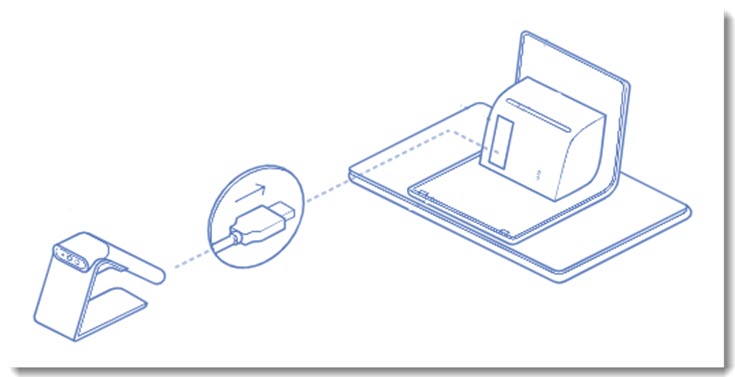
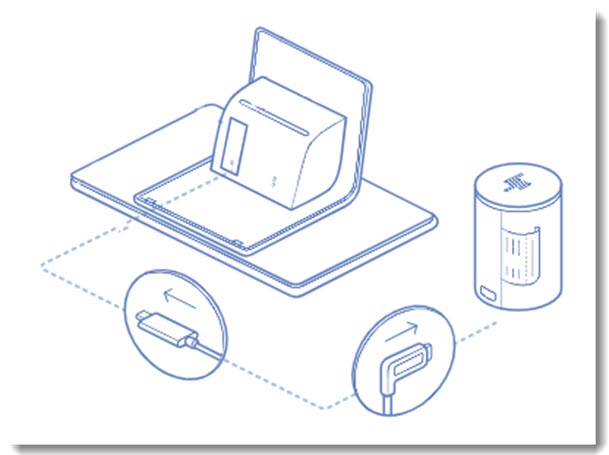
- 連結印表機:
- HP 印表機: 若採購 HP 印表機,請透過 USB-C 連接埠進行連結。
- Epson m30 系列印表機: 若 Epson 印表機透過 USB 連結,請使用 USB-C 連接埠。若使用其他方式連結,請了解方法以設定並連結 Epson 印表機。
- 使用 RJ-12 接頭將現金抽屜連結至印表機。
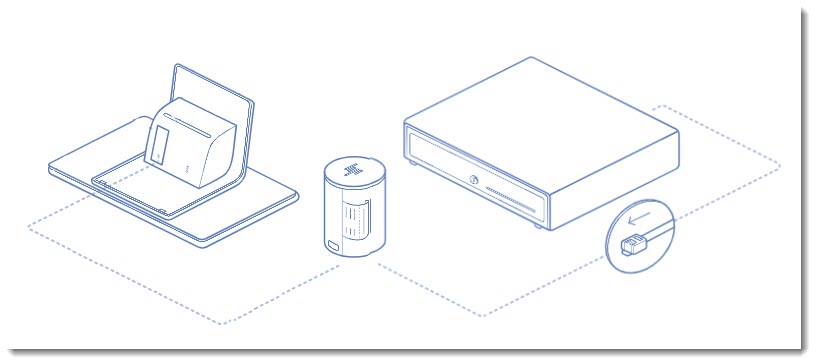
- 將電源供應器插入電源插座。
步驟 2 | 開啟讀卡機
現在可以設定讀卡機。請注意,加拿大與美國商家的讀卡機型號有所不同。
美國讀卡機:
您可:
- 採購獨立底座
- 在底座內外進行充電
- 移除讀卡機並無線使用
若要開啟讀卡機:
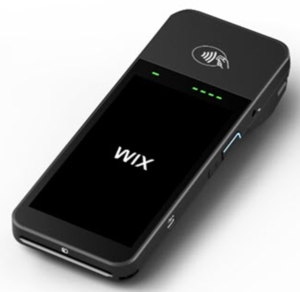
- 取出 Wix 讀卡機。
- 將讀卡機插入牆上插座。
請注意: 讀卡機透過藍牙無線連結至印表機。 - 按下電源按鈕即可開啟讀卡機。
重要:
若電池電量低於 25%,讀卡機將自動取消連結。
步驟 3 | 登入 Wix 帳戶
現在可以啟動平板並登入 Wix 帳戶。登入後,即可存取所有 Wix Stores 產品和 Wix Bookings 服務(視使用的功能而定)。
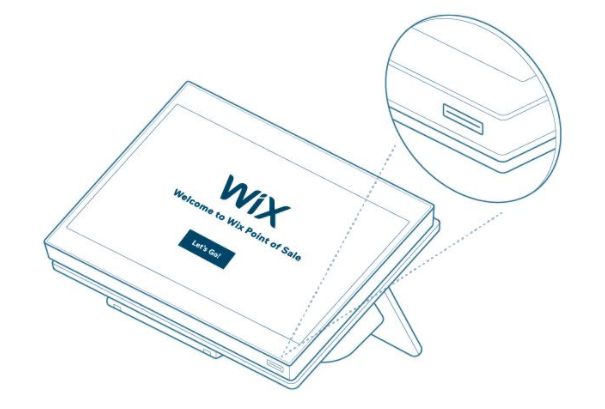
若要登入 Wix 帳戶:
- 按下右下角的電源按鈕。
提示: 請稍候直到 Wix 標誌畫面顯現(約 5 秒)。 - 將平板連結至 WiFi。
- 登入 Wix 帳戶。
- 檢查更新:
- 開啟銷售點平板。
- 點按左下角的選單圖示
 。
。 - 點按設定。
- 向下捲動並點按應用程式與平板。
- 檢查是否有可用的更新。
- 點擊安裝更新。
第 4 步 | 同步裝置
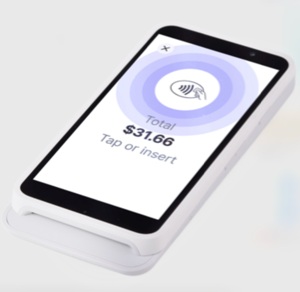
開始接受信用卡付款前,需將平板與讀卡機同步。
提示:
其他銷售點配件在插入後即可自動同步。
若要同步讀卡機:
- 開啟銷售點平板。
- 點按左下角的「選單」圖示 。
- 點按「設定」。
- 向下捲動並點按「管理硬體」。
- 點按「設定讀卡機」。
設定 Bluetooth 讀卡機


設定網路讀卡機
步驟 5 | 測試銷售點設定
開始向顧客銷售前,您可測試各個組件以熟悉系統。
若要測試銷售點設定:
下載 Wix POS 快速設定指南。