


Wix POS 收銀台:為已預訂的工作階段收款
3 分鐘
重要:
- 本篇文章適用於實體店面的 Wix POS 收銀台。
- 若要了解在 行動裝置上使用 POS 的相關資訊,請點擊這裡。
當客戶抵達已預訂的工作階段時,您可以使用銷售點為該工作階段接受付款。
請注意:
了解如何在銷售點預訂新預約並接受付款。
步驟 1 | 選擇工作階段
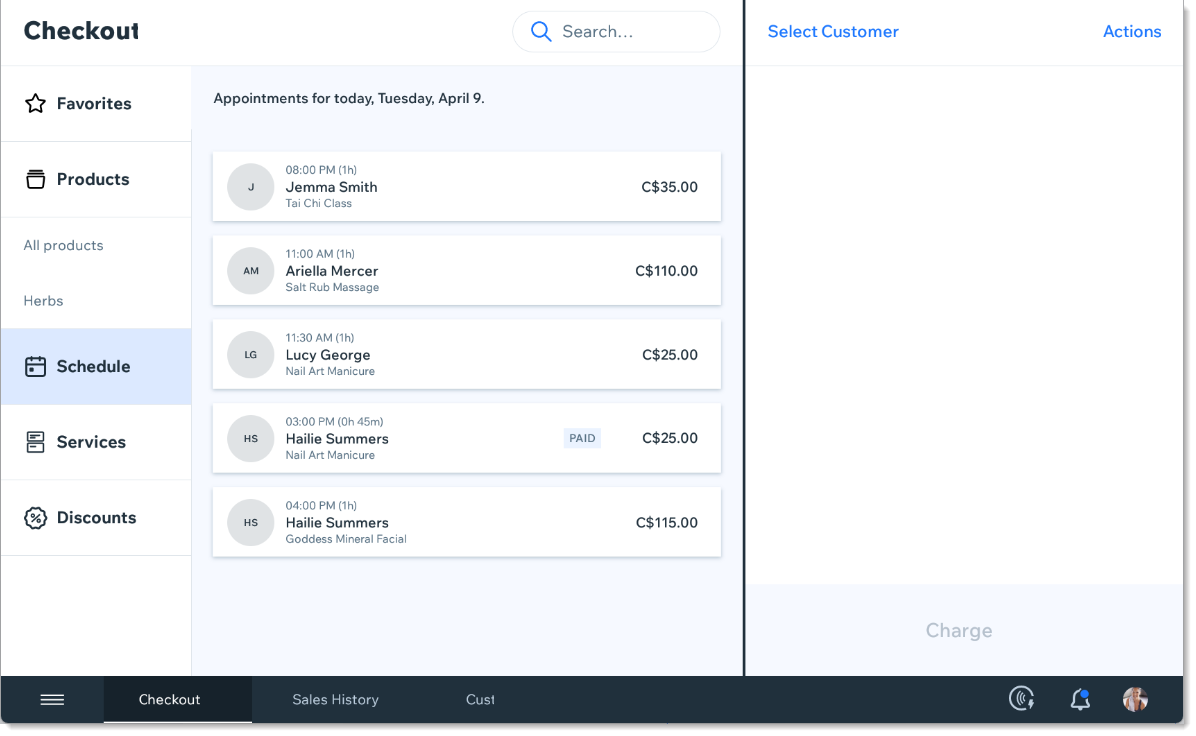
首先前往時間表索引標籤,並選擇要接受付款的工作階段。您可以使用箭頭選擇日子。
若要選擇 Wix Bookings 工作階段:
- 開啟銷售點平板。
- 點按底部列的「結帳」。
- 點按左側的「時間表」。
- 點按相關造訪次數。
提示:您可使用箭頭導覽至不同的日子。 - (選填)標記出席或編輯銷售:
- 點按「操作」。
- 編輯銷售:從包含多個造訪次數的訂單中移除造訪次數。
- 標記出席:將顧客標記為「已報到」或「未出席」。
- 點按「操作」。
提示:
若您需要手動核准,也可核准或拒絕該工作階段。
步驟 2 | 接受付款並完成結帳
使用讀卡機接受現金或信用卡付款。您甚至可以接受 2 種或以上的付款方式(例如 2 張信用卡)。
便箋:
- 讀卡機接受所有主要信用卡,以及透過下列付款應用程式進行的付款:Apple Pay、Android Pay、Samsung Pay、VISA Paywave、MasterCard PayPass、AMEX ExpressPay 和 Discover D-PAS。
- 加拿大商家:Interac 處理費用為 0.15 加幣。
- 您可隱藏不使用的付款選項。
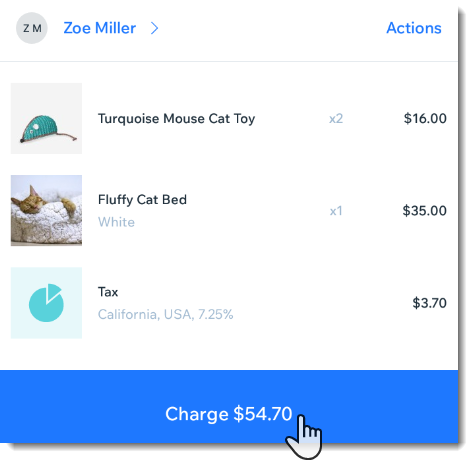
若要接受付款:
- 點按繼續結帳。
- (選填)編輯付款金額。
- 選擇相關付款方式:
接受信用卡付款
接受現金付款
接受禮品卡付款
手動輸入信用卡詳細資訊
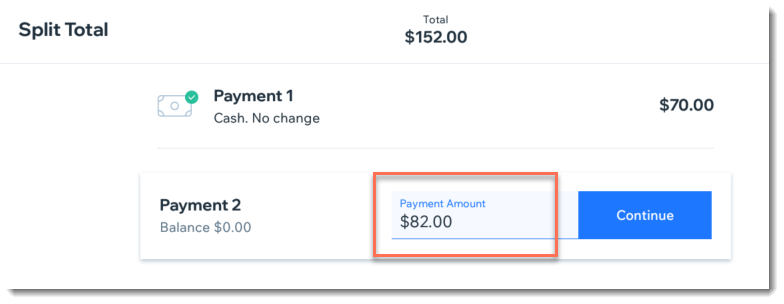
接受分攤付款(使用多種付款方式)
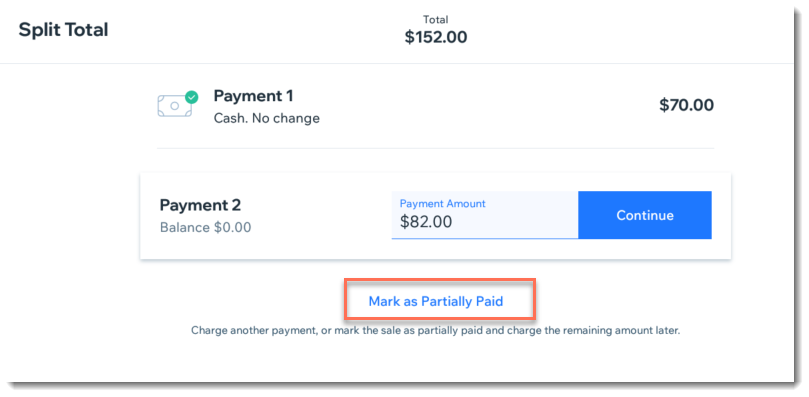
接受部分付款(訂金)
接受其他付款方式
使用方案折抵付款
常見問題
點擊下方問題以瞭解更多資訊。
能否為已完成的銷售點銷售紀錄新增稅金?
我可以為其他日子進行的工作階段接受付款嗎?
