


Wix Music:使用 Wix Music 媒體管理經理
2 分鐘
Wix 提供專用的音樂媒體管理經理。此媒體管理經理與網站的 主要媒體管理經理 完全獨立。音樂媒體管理經理儲存所有音訊檔案,而主要媒體管理經理則儲存圖片、影片和文件等一般檔案。
您可從音樂庫存取音樂媒體管理經理。音樂媒體管理經理可讓您新增、編輯和刪除音訊檔案。
存取 Wix Music 媒體管理經理
您可直接從音樂庫存取音樂媒體管理經理。
若要存取 Wix Music 媒體管理經理:
- 前往網站管理介面中的 音樂庫。
- 點擊相關專輯、單曲或播放清單。
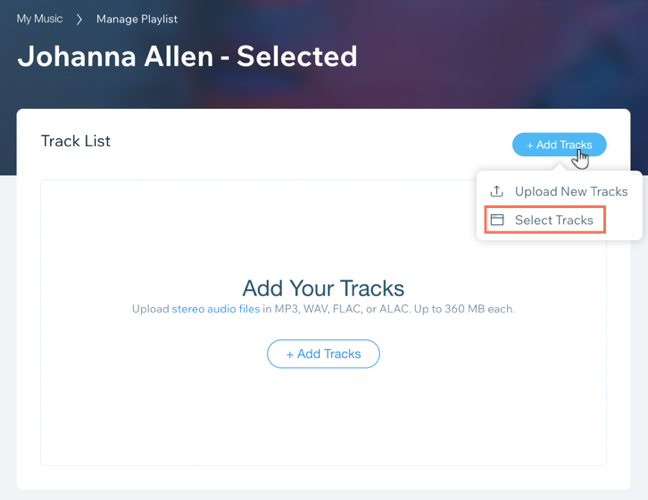
- 將游標浮動至 新增曲目。
- 點擊 選擇曲目 即可開啟音樂媒體管理經理。
釋放儲存空間
音樂媒體管理經理中的檔案會計入網站總儲存空間。若希望透過刪除音樂檔案來釋放空間,您需要從音樂媒體管理經理中永久刪除檔案。僅從單曲/專輯中刪除檔案是不夠的,因為這不會影響儲存空間。
永久刪除檔案:
- 前往網站管理介面中的 音樂庫。
- 點擊相關專輯、單曲或播放清單。
- 將游標浮動至 新增曲目。
- 點擊 選擇曲目 即可開啟音樂媒體管理經理。
- 點擊相關檔案旁的尚有...項選項
 圖示。
圖示。 - 點擊 移至垃圾桶。
- 點擊左側的 垃圾桶。
- 點擊相關檔案旁的尚有...項選項 圖示。
- 點擊 永久刪除。
常見問題
點擊下方問題即可瞭解更多關於使用 Wix Music 媒體管理經理的資訊:
刪除檔案後會發生什麼事?
如何恢復垃圾桶中的檔案?

是否可將音訊檔案整理至資料夾?