Wix Multilingual:語言選單遺失疑難排解
4 分鐘
看不到語言選單嗎?沒問題,隨時可以重新新增。以下是語言選單可能遺失的一些常見原因,以及解決各項問題的方法。

已上線網站缺少語言選單
若語言選單未出現在已上線網站,但在編輯器中仍可見,則次要語言可能已被隱藏。當主要語言是唯一顯示的語言時,訪客將看不到語言選單。
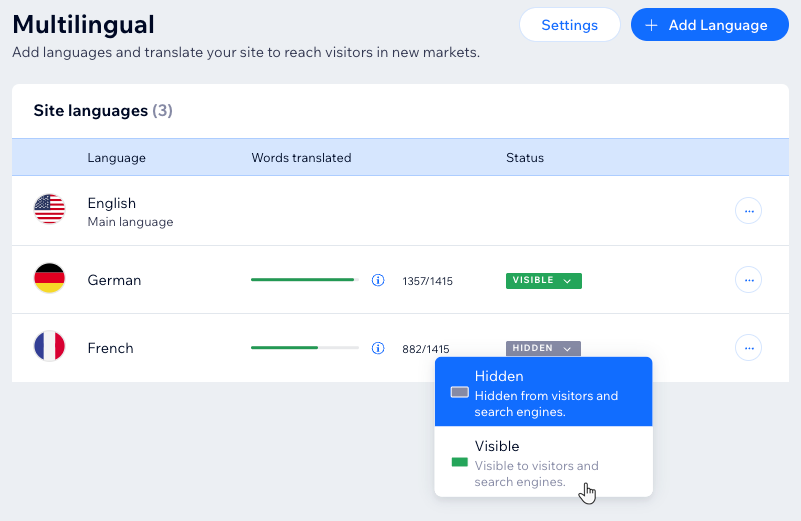
每當為網站新增次要語言時,系統預設會將其隱藏。當翻譯準備好發佈時,請將次要語言設為顯示。
管理介面
Wix 編輯器
Studio 編輯器
- 前往網站管理介面中的 Multilingual。
- 確保次要語言為顯示狀態:
- 點擊相關次要語言旁的 狀態 下拉選單。
- 選擇 顯示。
- (在編輯器中)點擊右上角的 發佈 即可發佈網站。
編輯器中找不到語言選單
若無法在編輯器中看到語言選單,有幾個原因值得深入了解。
其他元件遮擋了語言選單
若語言選單被其他元件遮擋或重疊,您可能無法在已上線網站上看到它。您可使用圖層面板找到語言選單,然後將其 移至最上層 即可顯現。
 。
。 語言選單 。
 即可找到語言選單。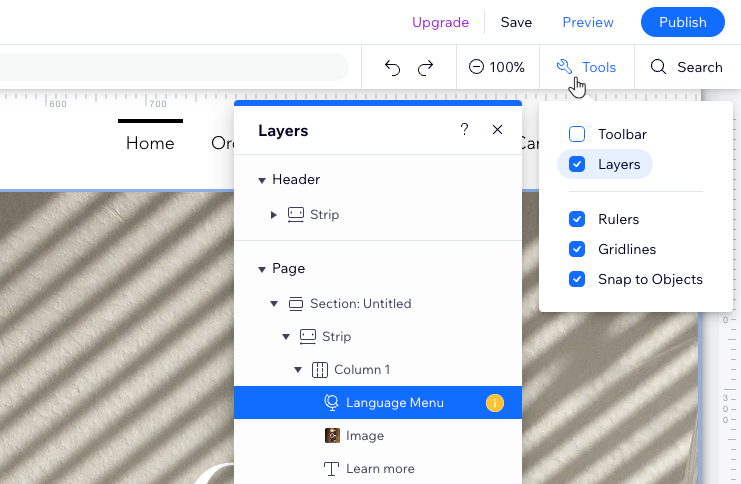
語言選單已刪除
若不小心刪除了語言選單,請不必擔心,您可以像新增其他元件一樣重新新增。
Wix 編輯器
Studio 編輯器
- 前往 編輯器。
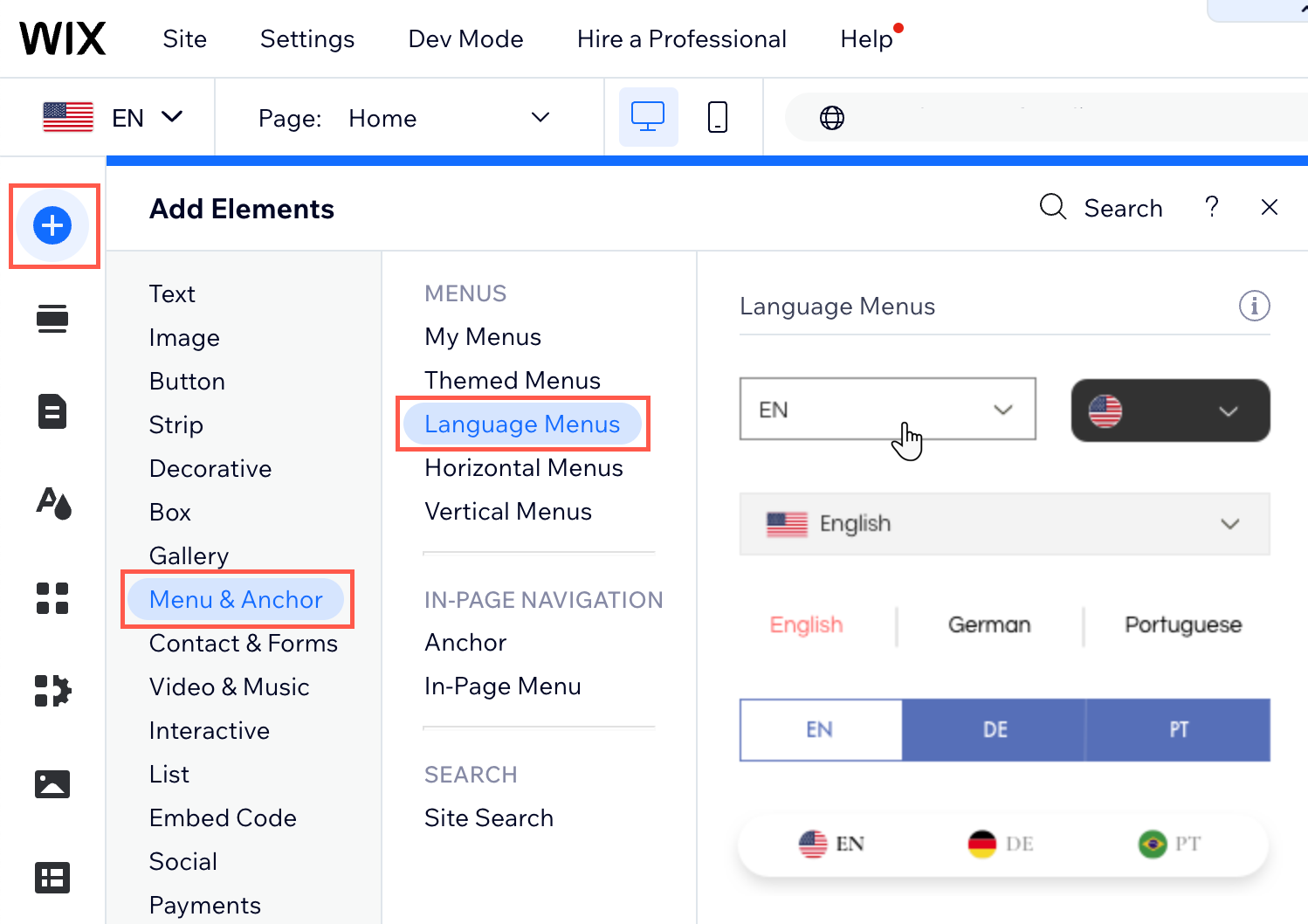
- 點擊編輯器左側的 新增元件
 。
。 - 點擊 選單與錨點。
- 點擊 語言選單。
- 點擊選單或將選單拖曳至相關地點。
- 點擊 儲存 或 發佈。