


Wix Multilingual:設定語言選單
4 分鐘
語言選單是網站訪客用來切換語言的工具。自訂其設計和版面配置,使其完美契合網站樣式。您甚至可以加入活力動畫,吸引訪客注意。
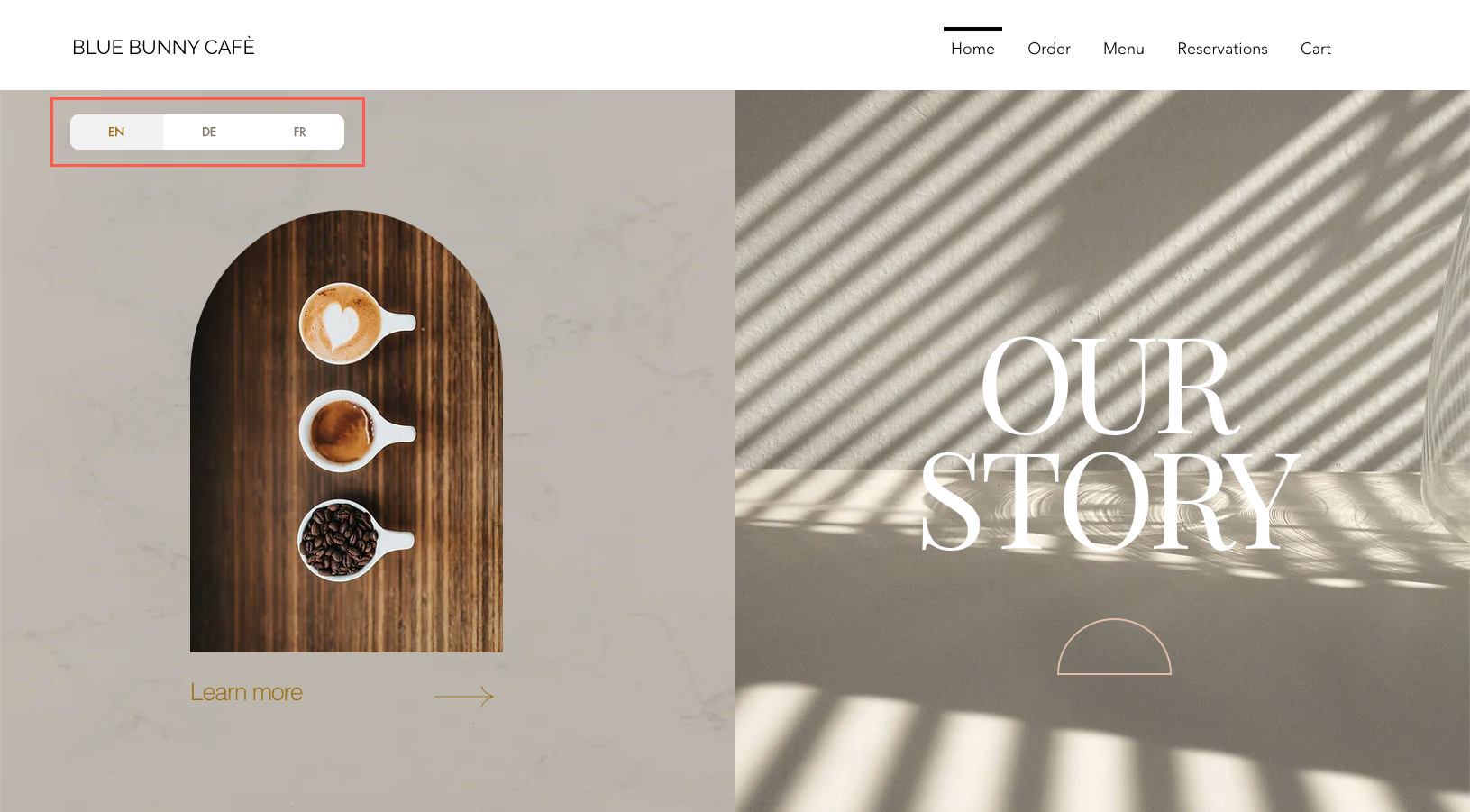
自訂所有網站語言:
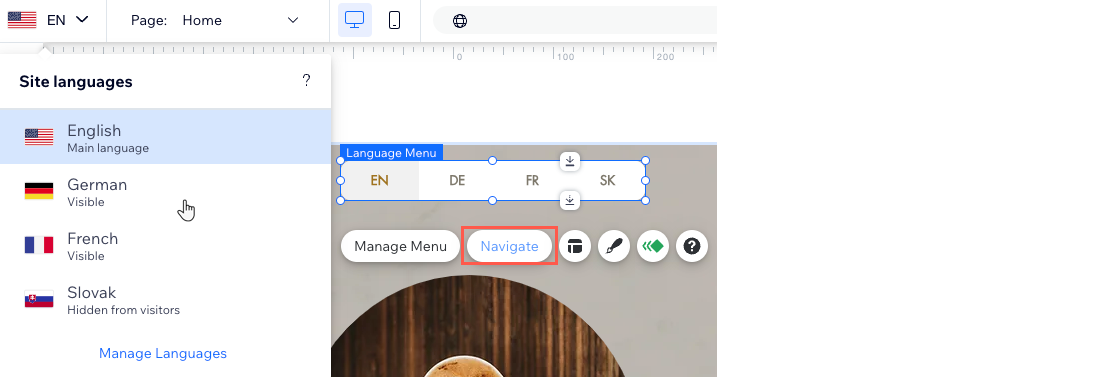
在網站的主要語言中設計語言選單會影響所有次要語言。然而,若要為其中一種次要語言實現特定設計,請點擊導覽並選擇相關語言。
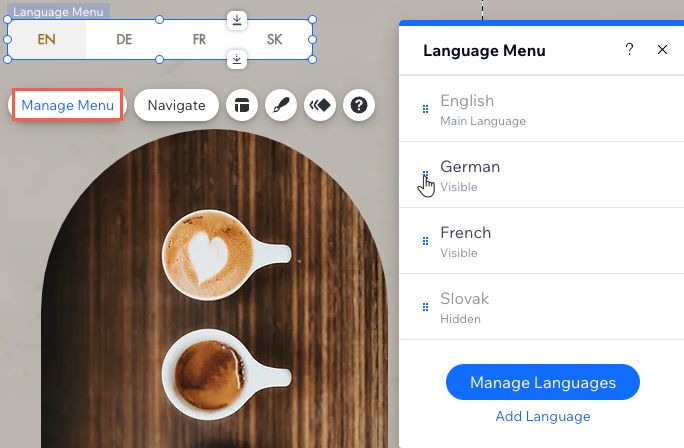
重新排序語言
依喜好順序在語言選單中顯示語言。只需將語言拖放至所需位置即可。
請注意:
主要語言一律會優先顯現在語言選單中。
Wix 編輯器
Studio 編輯器
- 前往編輯器中的主要語言版本。
- 點擊頁面上的語言選單元件。
- 點擊管理選單。
- 點擊語言並將其拖放至所需位置。
變更版面配置
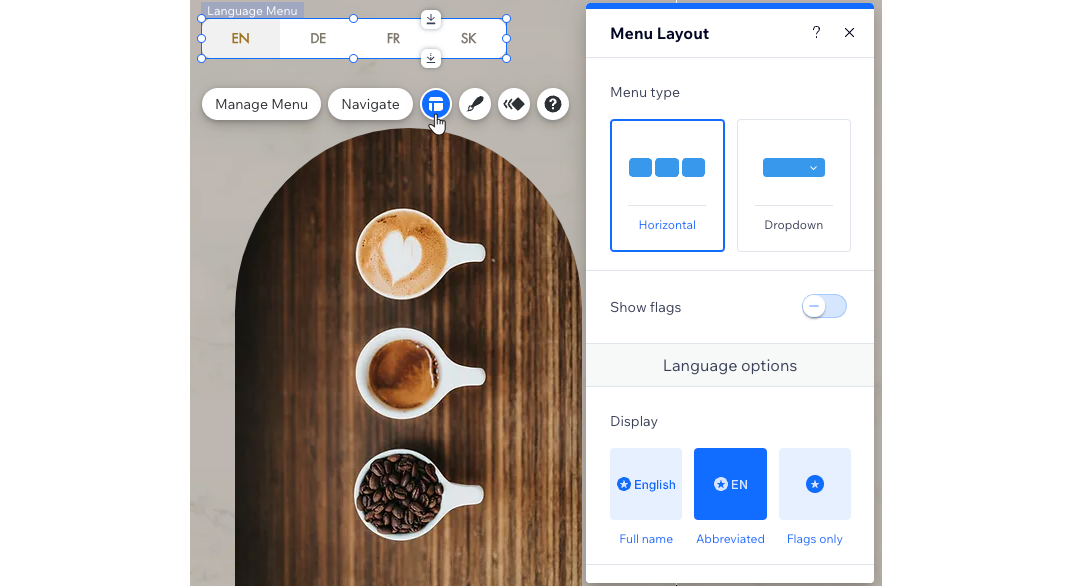
自訂語言選單以符合網站樣式。決定要使用橫向選單還是下拉式選單、選擇標記顯示方式,並決定語言的呈現方式。
Wix 編輯器
Studio 編輯器
- 前往編輯器中的主要語言版本。
- 點擊頁面上的語言選單元件。
- 點擊選單版面配置圖示
 。
。 - 使用可用選項自訂選單的版面配置:
- 選單類型:選擇選單類型:
- 橫向:語言選項並排顯示。
- 下拉式選單:語言選項顯示在下拉式選單中。
- 顯示標記:啟用此開關以顯示標記,並使用以下選項進行自訂:
- 選擇標記樣式:選擇偏好的樣式:圓圈、矩形或圓角。
- 大小:增加或減少標記大小。
- 顯示:選擇語言顯示方式:全名、縮寫或僅標記。
- 對齊方式:選擇對齊選項:靠左、置中或靠右。
- 選單類型:選擇選單類型:
變更設計
視覺化設計語言選單,使其與網站的外觀和形象相輔相成。您可針對固定、浮動和點擊這三種狀態變更設計。
Wix 編輯器
Studio 編輯器
- 前往編輯器中的主要語言版本。
- 點擊頁面上的語言選單元件。
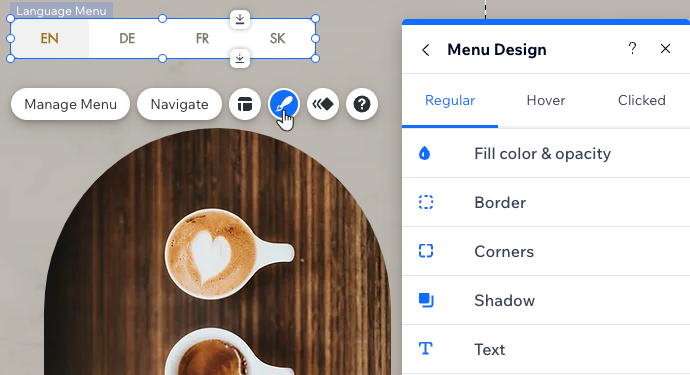
- 點擊選單設計圖示
 。
。 - (選填)選擇設計。
- 點擊自訂設計並使用以下選項自訂選單:
請留意:您可以為三種不同的選單狀態設定個別設計:固定、浮動和點擊。

- 填滿色彩與不透明度:調整背景和分隔線的色彩與不透明度。
- 邊框:調整邊框的色彩、不透明度及寬度。
- 圓角:輸入數值(Pix)以變更選單的圓角半徑(數值越大,圓角越圓)。 提示:點擊中間的鎖頭圖示即可為不同圓角指派不同數值。
- 陰影:點擊 啟用陰影 開關,即可在選單周圍建立並自訂陰影。
- 文字:自訂文字的色彩、字型、主題和大小。
新增動畫
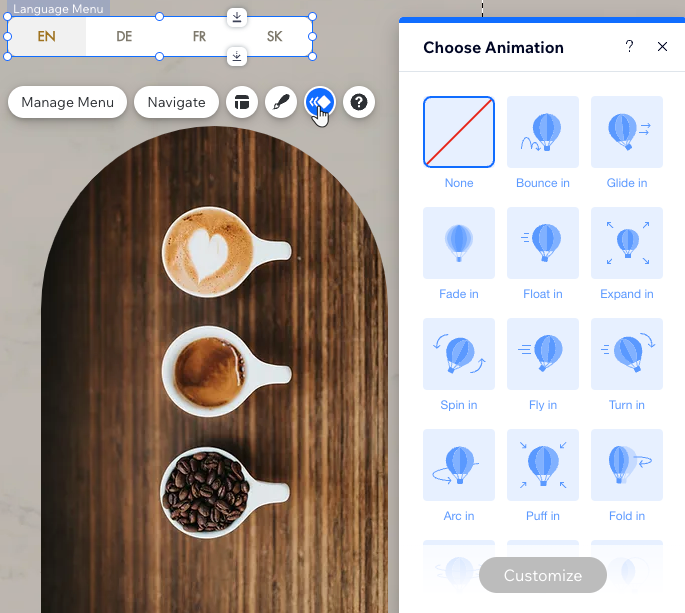
為語言選單新增動畫,使其更加吸睛。您可以控制動畫方向、持續時間、延遲,並決定僅在首次造訪時顯示或在所有造訪中顯示。
若要自訂動畫設定:
- 前往編輯器中的主要語言版本。
- 點擊頁面上的語言選單元件。
- 點擊選擇動畫圖示
 。
。 - 選擇動畫。
- 點擊自訂即可編輯動畫方向、持續時間、延遲,並決定僅在首次造訪時顯示或在所有造訪中顯示。
常見問題
點擊下方問題即可瞭解更多自訂語言選單的相關資訊:
為何語言選單消失了?
是否可以針對行動裝置檢視設計語言選單?
是否可以變更選單中的語言縮寫?