header-logo
開始使用 Wix以 Wix 建立網站和商家。歡迎使用我們的 AI 工具來建立網站、自訂範本或雇用專業人員,樹立網上形象。
建立網站了解如何以 Wix 工具建立並管理網站。您也可在此找到更多關於 AI 工具、網站訪客隱私權和無障礙的資訊。
帳戶與帳單檢閱帳戶設定,設定訂閱與方案,查看請款單。
使用 Wix 行動應用程式歡迎使用 Wix 行動應用程式,隨時隨地處理業務,並以專屬應用程式吸引網站會員互動。
連結網域以逐步指南了解如何購買、連結或轉移網站網域,並學習如何確保網站資料安全。
Studio、夥伴與 Enterprise善用 Studio 或 Enterprise 帳戶,以進階功能提升效率。
需要協助?尋找網站與技術支援,了解已知問題,或聯絡我們要求協助。
placeholder-preview-image
Wix Learn以課程和教學加強技能。
Wix 部落格學習網頁設計、行銷等範疇的秘訣。
SEO 學習中心學習如何提升來自搜尋引擎的自然網站流量。
網站開發以全端平台建立自訂網站。
聘用專業人士與專家配對,幫助實現目標。
placeholder-preview-image

Wix Multilingual:語言選單遺失疑難排解

看不到語言選單嗎?沒問題,隨時可以重新新增。以下是語言選單可能遺失的一些常見原因,以及解決各項問題的方法。
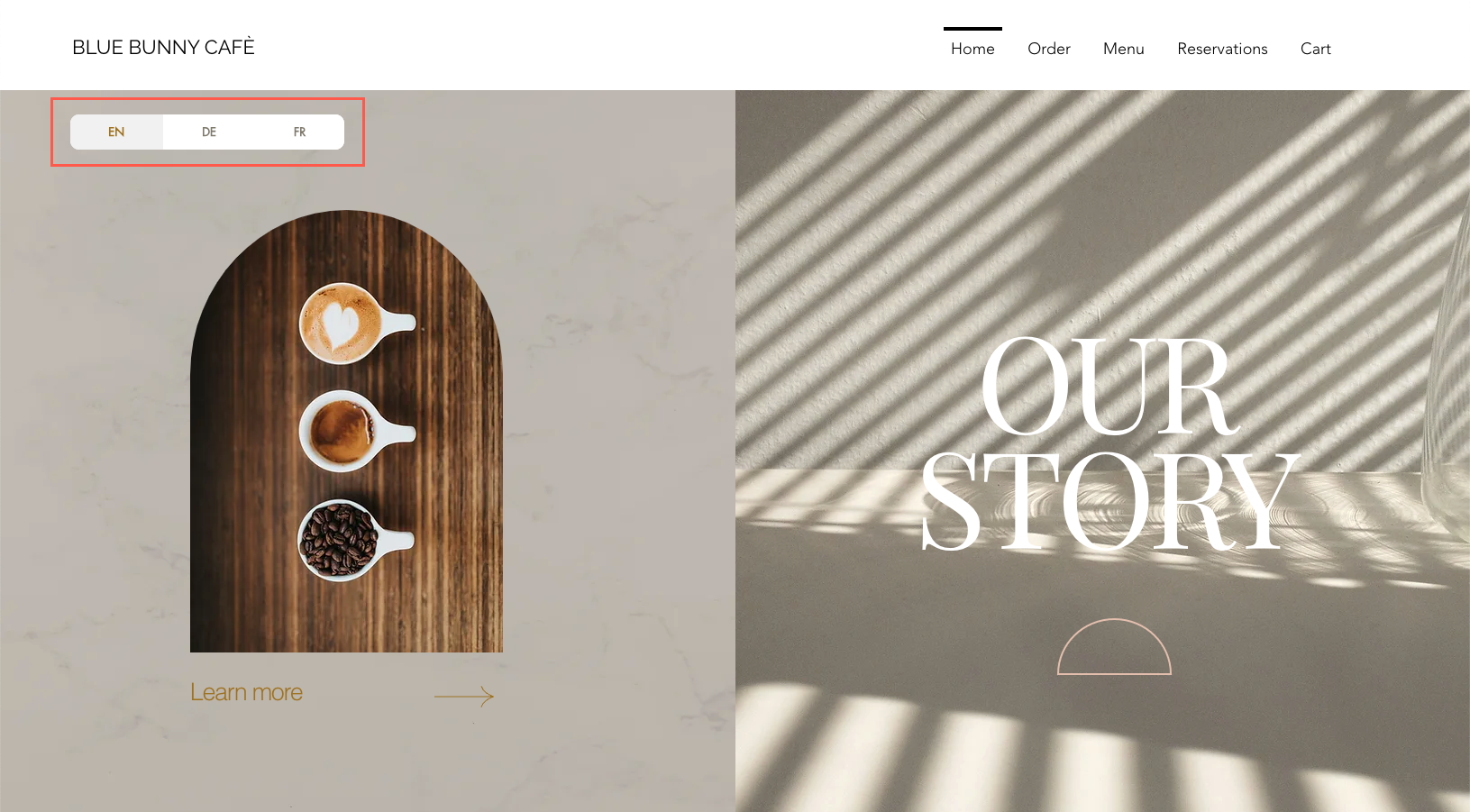
顯示語言面板的 Wix 網站螢幕截圖

已上線網站缺少語言選單

若語言選單未出現在已上線網站,但在編輯器中仍可見,則次要語言可能已被隱藏。當主要語言是唯一顯示的語言時,訪客將看不到語言選單。
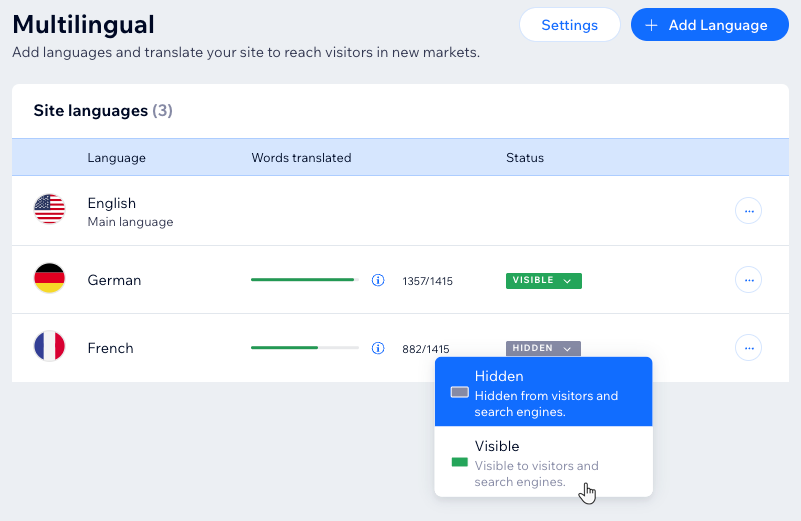
每當為網站新增次要語言時,系統預設會將其隱藏。當翻譯準備好發佈時,請將次要語言設為顯示。
  1. 前往網站管理介面中的 Multilingual
  2. 確保次要語言為顯示狀態:
    1. 點擊相關次要語言旁的 狀態 下拉選單。
    2. 選擇 顯示
  3. (在編輯器中)點擊右上角的 發佈 即可發佈網站。
Wix Multilingual 語言管理介面螢幕截圖

編輯器中找不到語言選單

若無法在編輯器中看到語言選單,有幾個原因值得深入了解。

其他元件遮擋了語言選單

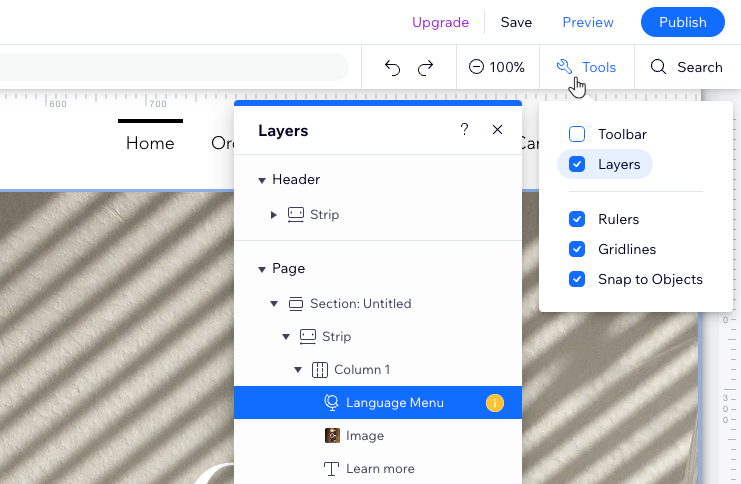
若語言選單被其他元件遮擋或重疊,您可能無法在已上線網站上看到它。您可使用圖層面板找到語言選單,然後將其 移至最上層 即可顯現。
  1. 前往 編輯器
  2. 點擊編輯器頂部的 工具
  3. 勾選 圖層 核取方塊。
  4. 圖層面板 中選擇 語言選單
    提示: 點擊 頁首頁面頁尾 即可檢視各個區段的圖層,或點擊特定圖層旁的 箭頭 圖示 即可找到語言選單。
  5. 點擊並向上拖曳 語言選單 以重新排序。當其顯示為清單中的第一個項目時,在編輯器中也會顯示為最上層。
  6. 點擊 儲存發佈
Wix 編輯器工具面板螢幕截圖

語言選單已刪除

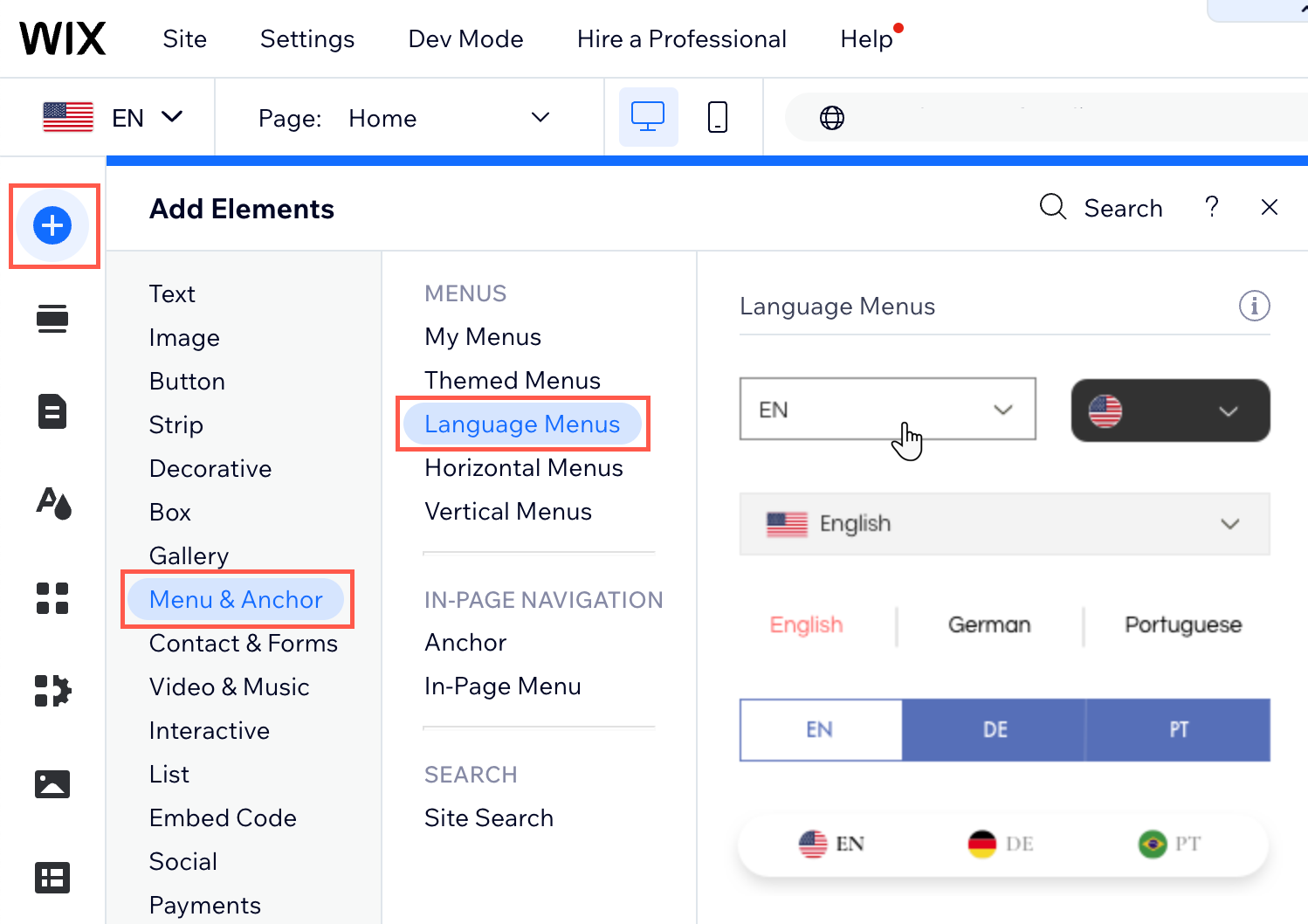
若不小心刪除了語言選單,請不必擔心,您可以像新增其他元件一樣重新新增。
  1. 前往 編輯器
  2. 點擊編輯器左側的 新增元件
  3. 點擊 選單與錨點
  4. 點擊 語言選單
  5. 點擊選單或將選單拖曳至相關地點。
  6. 點擊 儲存發佈
Wix 編輯器新增語言選單索引標籤螢幕截圖