


Wix Multilingual:從網站移除 Wix Multilingual
3 分鐘
若不再需要於網站使用 Wix Multilingual 應用程式,或希望變更網站的主要語言,可將其完全移除。刪除應用程式將永久清除所有編輯器翻譯,以及已安裝之任何 Wix 應用程式中的翻譯。
從網站移除 Wix Multilingual
若確定要永久移除網站上的所有翻譯,即可刪除 Wix Multilingual。若網站含有已翻譯的視覺元件,系統將引導您前往編輯器完成 Wix Multilingual 應用程式的刪除程序。
管理介面
Wix 編輯器
Studio 編輯器
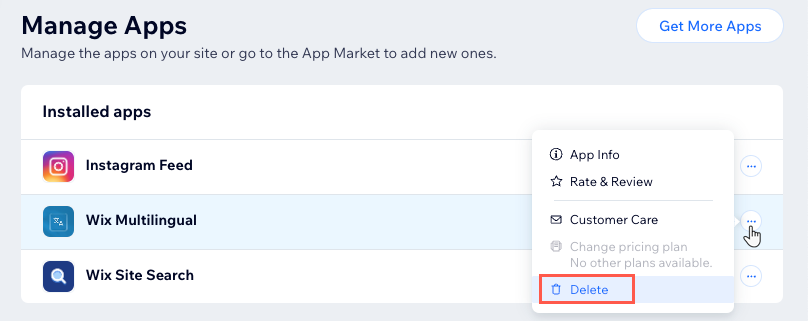
- 前往網站管理介面的管理應用程式。
- 點擊 Wix Multilingual 旁的更多操作圖示
 。
。 - 選擇刪除。
- (選填)若應用程式在網站上有視覺元件,請點擊前往編輯器。
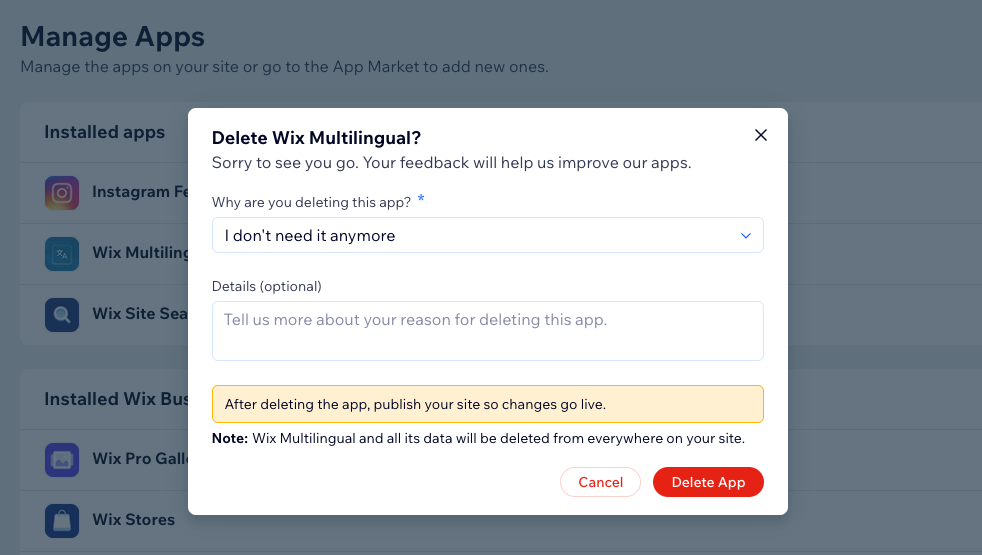
- 輸入刪除原因並點擊刪除應用程式。
- 發布網站即可讓變更生效。
常見問題
點擊下方問題即可瞭解更多資訊。
刪除應用程式後,點數會如何處理?
為什麼刪除應用程式後,在管理介面中仍會看到 Wix Multilingual?
如何檢查剩餘的字數點數?
