Wix Mobile POS:收取小費
2 分鐘
重要:
- 本篇文章介紹適用於行動電話的 Wix Mobile POS。
- 若要了解實體商務適用的 Wix POS 收銀台 資訊,請點擊這裡。
讓想要打賞的客戶直接在行動版銷售點進行操作。您可以顯示預設格式的打賞百分比,或讓顧客自行決定打賞金額。
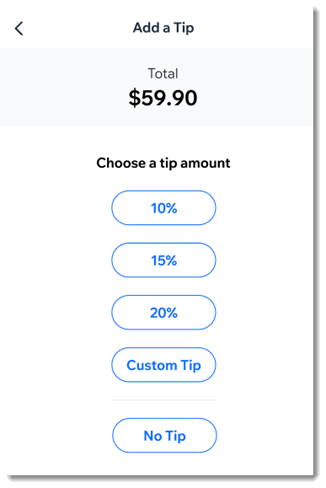
啟用打賞功能後,您將在結帳過程中看到新增小費的選項。
便箋:
- 若要收取小費,必須使用 Wix Payments 作為付款服務供應商。
- 現金支付或處理分攤付款時無法收取小費。
- Wix Stores、Wix Bookings 以及 Wix Restaurants 訂單數(新版)均提供小費功能。
若要啟用小費功能:
- 前往 Wix 應用程式中的網站。
- 點按底部的 管理
 。
。 - 向下捲動至 收款 區段,然後點按 銷售點。
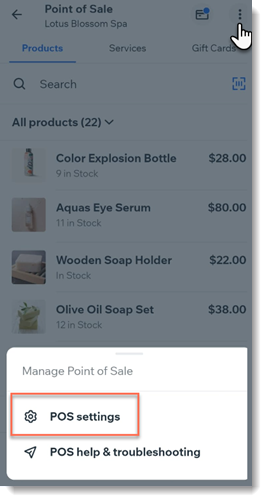
- 點按右上角的更多小部件圖示
 。
。 - 點按 銷售點設定。
請留意:若沒有銷售點設定選項,請參閱下方說明。 - 選擇 小費。
- 點按 收取小費 切換開關以將其啟用。
- (選填)變更預設格式的小費百分比:
- 點按想要更新的小費選項。
- 輸入新的百分比。
- (選填)點按 允許自訂小費金額 切換開關以將其啟用。
- 點按 儲存。
新增銷售點設定:
 即可存取銷售點設定。