


Wix Mobile POS:使用 SumUp 設定銷售點
連結 SumUp 付款服務供應商,即可將智慧型手機轉換為銷售點 (POS)。完成設定後,無論身在何處都能收取現金或信用卡付款。
搭配 SumUp 的銷售點適用於奧地利、比利時、保加利亞、賽普勒斯、法國、德國、愛爾蘭、義大利、拉脫維亞、盧森堡、馬爾他、荷蘭、挪威、波蘭、斯洛伐克、斯洛維尼亞、西班牙、瑞士和英國。
了解其他銷售點解決方案
步驟 1 | 下載 Wix 應用程式
- 前往 Apple App Store(iPhone)或 Google Play(Android)。
- 在搜尋欄位輸入「Wix」。
- 點擊取得或安裝即可下載應用程式。
現在已準備好在行動裝置上接受現金付款。
了解方法
步驟 2 | 將 SumUp 設定為付款服務供應商
前往網站管理介面的
接受付款 並
將 SumUp 連結為付款服務供應商。
步驟 3 | 訂購 SumUp 讀卡機
若要接受信用卡付款,需要準備 SumUp 信用卡讀卡機。
SumUp 讀卡機可透過藍牙連結智慧型手機或平板,並可用於感應、插卡或刷金融卡/信用卡。
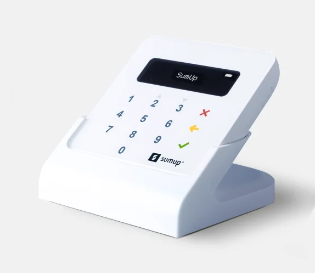
聯絡 SumUp 訂購讀卡機。
了解方法