


Wix Mobile Apps:自訂小工具入門
2 分鐘
自訂小工具讓您能完全掌控原生行動應用程式的功能、設計和使用體驗。建立具備商務導向功能的專屬應用程式,滿足需求並符合願景。
使用 Wix 強大的 iOS 和 Android 跨平台設計系統設計任何使用者介面。從頭開始建立自訂小工具,或透過 Wix 解決方案(例如 Wix Stores、Wix Bookings 和 Wix Events)強化應用程式的核心功能。使用拖放式編輯器自訂小工具,透過 Wix CMS 連結動態內容,並使用 Velo by Wix 透過 JavaScript 新增進階功能。
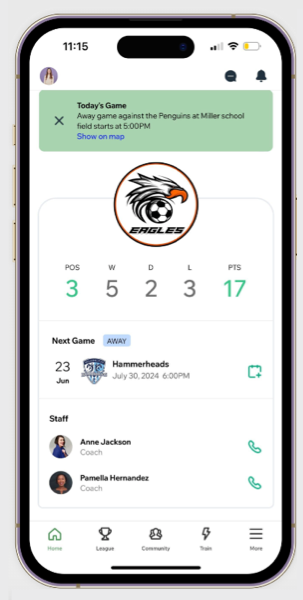
例如,您可使用 Wix 解決方案為運動聯盟建立應用程式,像是用於團隊通訊的 Wix Groups 和用於居家訓練的 線上計劃,並建立可顯示聯盟排名和球員統計資料的自訂小工具。
重要事項:
目前,僅當網站是在 Studio 編輯器上建立時,才能為原生行動應用程式建立自訂小工具。
建立自訂小工具
使用行動小工具建立工具來建立符合應用程式需求的自訂小工具。發布小工具後,即可將其放置在原生行動應用程式中的任何畫面。
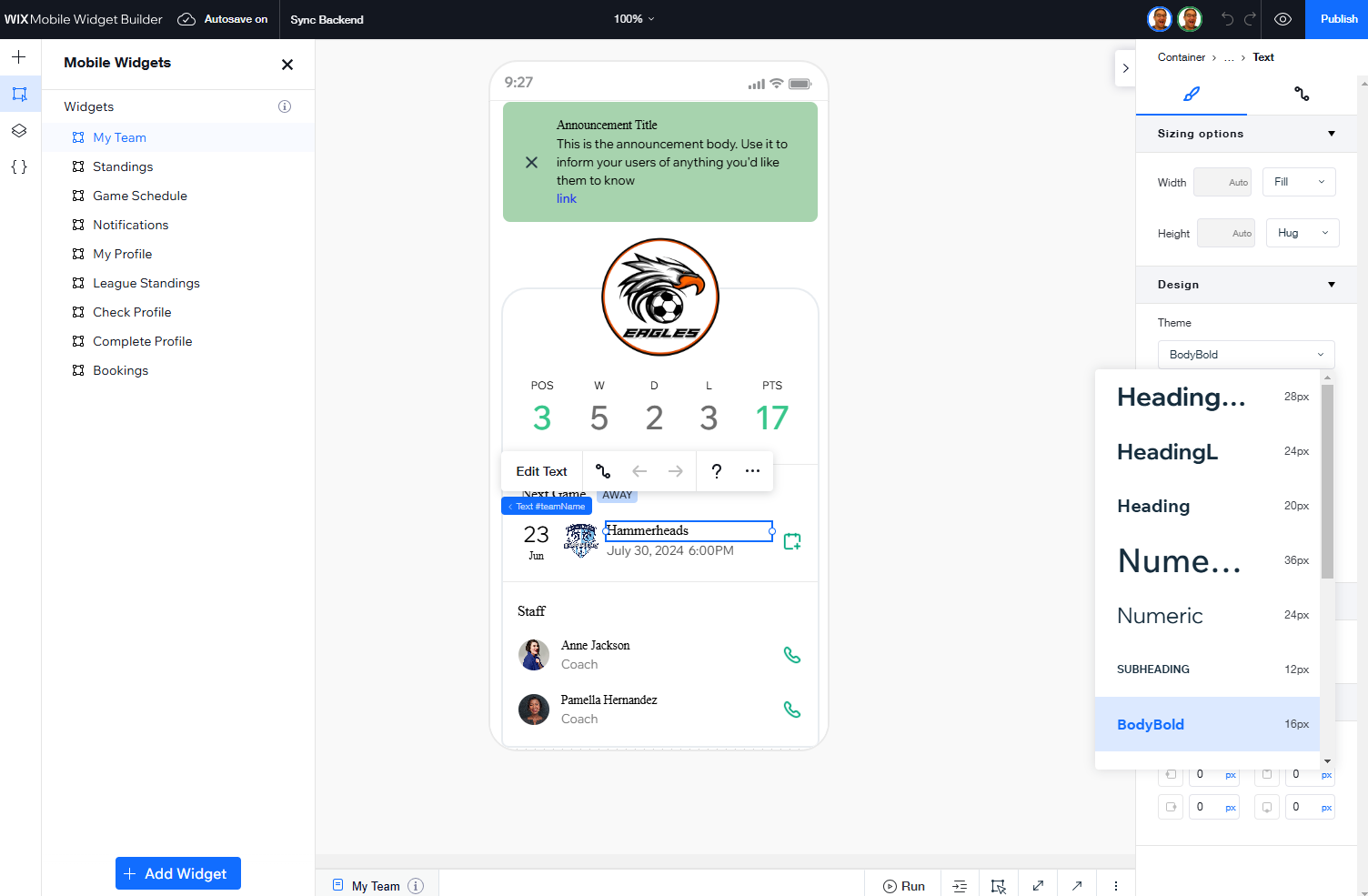
若要建立自訂小工具:
- 前往網站管理介面的 Mobile App。
- 點擊以您的專屬行動應用程式名稱命名的索引標籤。
- 點擊 編輯行動應用程式。
- 點擊左側的 自訂小工具。
- 點擊 前往 建立工具。
- 透過新增元件、整理圖層以及編寫進階功能程式碼來創作自訂小工具。
- (選填)點擊 + 新增小工具 以建立更多小工具。
- 點擊 發佈 即可讓小工具上線,並可放置在應用程式中的任何位置。
- 點擊以選擇後續操作:
- 編輯應用程式: 點擊 編輯您的應用程式 返回行動應用程式建立工具。
- 在行動應用程式建立工具中,點擊頂部的 畫面 下拉選單,然後選擇要新增小工具的畫面。
- 點擊左側的 自訂小工具。
- 將游標懸浮在小工具上,然後點擊 新增 圖示
 即可將其放置在畫面上。
- 知道了: 點擊 知道了 即可留在行動小工具建立工具中。
- 編輯應用程式: 點擊 編輯您的應用程式 返回行動應用程式建立工具。
- 點擊 儲存並發佈 以發佈對應用程式所做的任何變更。
常見問題
點擊下方問題即可瞭解更多自訂小工具資訊。
可建立哪些類型的自訂小工具?
建立自訂小工具需要程式設計技能嗎?
我可以在應用程式中同時使用預設和自訂小工具嗎?
新增自訂小工具需要連結網站嗎?
我可以在使用 Wix 編輯器建立的網站應用程式中新增自訂小工具嗎?
應用程式主題如何影響自訂小工具?
可以修改自訂小工具嗎?
 。
。