


Wix Mobile Apps:自訂原生應用程式的功能與內容
16 分鐘
一旦設計好原生行動應用程式的主題,即可自訂其內容與功能。原生應用程式由畫面組成,類似於網站頁面。您可選擇需要的畫面數量以及各個畫面顯示的內容。
根據商務需求在畫面中新增元件,例如 Wix 商店產品頁面、Wix 活動清單或 Wix 預訂課堂時間表。您可使用按鈕、圖片、影片等進一步自訂畫面,也可透過選擇不同的色彩和字型來強化應用程式設計。
選擇要從網站管理介面自訂應用程式內容,或是下載 Wix 應用程式並透過行動裝置進行自訂。
自訂頁首
專屬行動應用程式的頁首會顯現在「首頁」畫面上,也是會員登入應用程式後看到的第一個元件。請透過新增標誌、封面相片和主題色彩來為商務自訂樣式,讓按鈕和重點更加突出。
管理介面
Wix 應用程式
Wix Studio 應用程式
- 前往網站管理介面中的 行動應用程式。
- 點擊 您的應用程式 索引標籤,或點擊以您的應用程式命名的索引標籤。
- 點擊 編輯行動應用程式。
- 在行動應用程式建立工具中,點擊應用程式頁首即可開啟 編輯頁首 面板。
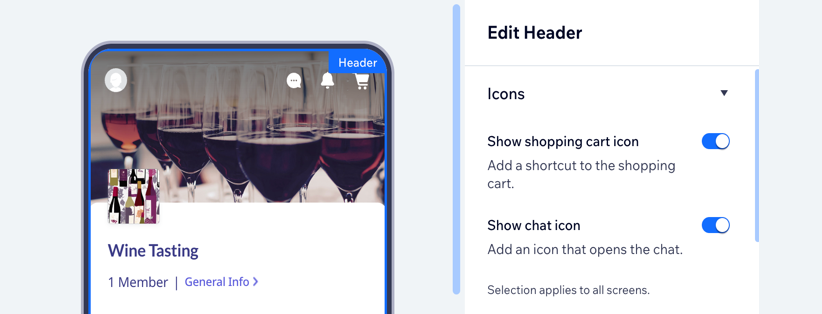
- 使用可用選項自訂頁首設計:
- 圖示:開啟相關切換開關以在頁首新增圖示。
請留意:根據已安裝的 Wix 應用程式(例如 Wix Stores、Wix 聊天),您可能會看到不同的自訂選項。 - 類型:為首頁畫面選擇頁首設計:
- 圖示:開啟相關切換開關以在頁首新增圖示。
詳細資訊
 以上傳封面相片。您可以新增多張相片以建立投影片放映。若為投影片放映,請選擇相片之間的切換延遲(以秒為單位)。
極簡

6. 點擊右上角的儲存。
自訂導覽選單
行動應用程式由畫面組成,導覽選單可協助訪客在畫面之間移動。您可選擇將導覽選單放置在應用程式頂端或底部,並透過新增自訂選單圖示來自訂其設計。
管理介面
Wix 應用程式
Wix Studio 應用程式
- 前往管理介面中的 行動應用程式。
- 點擊 您的應用程式 索引標籤,或點擊以您的應用程式命名的索引標籤。
- 點擊 立即開始 或點擊 編輯行動應用程式。
- 點擊應用程式的導覽列。導覽列會顯現在應用程式頁首下方或應用程式底部。
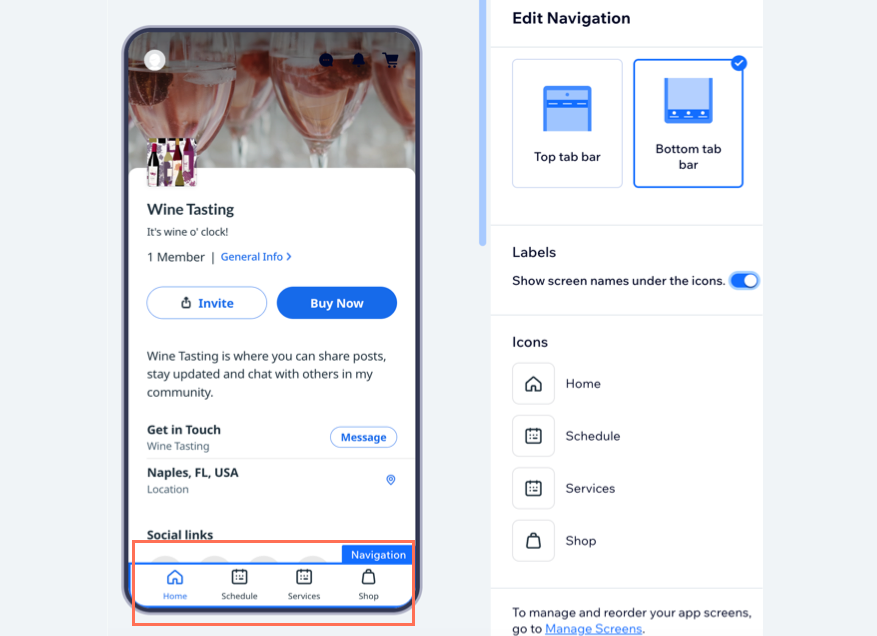
- 選擇導覽版面配置:
- 頂部索引標籤列:會員可在應用程式頂部、頁首正下方的畫面之間進行導覽。
- 底部索引標籤列:會員可在應用程式底部的畫面之間進行導覽。若選擇此選項,您可為各個畫面新增自訂圖示。
- 標籤:點擊切換開關即可在導覽選單中顯示或隱藏畫面名稱。名稱會顯現在畫面圖示下方。基於無障礙因素,建議包含畫面名稱。
- 圖示:自訂導覽選單中的圖示。每個圖示對應一個畫面。將游標懸浮在圖示上並點擊變更圖示即可取代。
- 點擊右上角的儲存。
新增元件至畫面
元件是構成應用程式內容的基礎區塊。您可使用元件向應用程式使用者展示身分、服務內容以及提供的品項。例如,若您經營活動規劃業務,則可新增活動元件,讓人員直接從應用程式回覆出席。
新增元件後,您可以輕鬆在同一畫面中上下移動,或將其轉移到不同畫面。您也可以複製元件、移除不需要的項目,並編輯每個元件內的內容。
提示:
瞭解更多關於為網路商店、餐廳和預訂等特定商務新增元件的資訊。
管理介面
Wix 應用程式
Wix Studio 應用程式
- 前往管理介面中的 行動應用程式。
- 點擊 您的應用程式 索引標籤,或點擊以您的應用程式命名的索引標籤。
- 點擊 立即開始 或點擊 編輯行動應用程式。
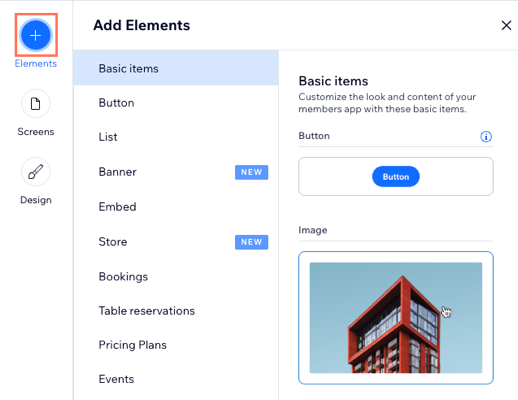
- 點擊左側的 元件。
- 瀏覽目錄並點擊元件即可將其新增至應用程式。
提示:您可在 基本品項 中新增按鈕、圖片、分隔線和影片等元件,藉此設計並整理應用程式。
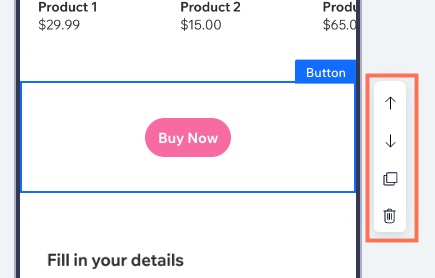
- 點擊應用程式預覽中的元件,即可自訂其顯示與內容設定。
請留意:
並非所有元件都能在行動應用程式建立工具中自訂。您可能需要透過 Wix 應用程式或 Wix Studio 應用程式更新部分元件。
- (選填)使用可用選項進一步管理元件:
請留意:選項視新增的元件而定。
元件可見度
重新排列元件順序
複製元件
 。
。將元件移動至不同畫面
 。
。刪除元件
 。
。8. 點擊右上角的儲存。
管理畫面
更新原生應用程式的畫面,包括要在導覽列中顯示的畫面總數、畫面順序以及畫面名稱。您也可以建立在應用程式主選單中隱藏的畫面。
管理介面
Wix 應用程式
Wix Studio 應用程式
- 前往管理介面中的 行動應用程式。
- 點擊 您的應用程式 索引標籤,或點擊以您的應用程式命名的索引標籤。
- 點擊 立即開始 或點擊 編輯行動應用程式。
- 點擊左側的 畫面。
- 選擇要執行的操作:
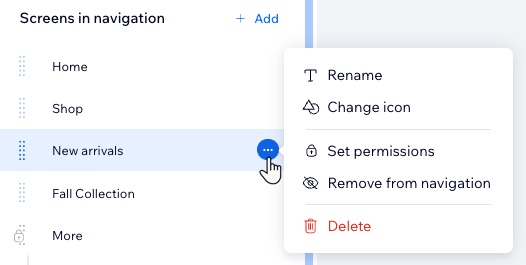
新增畫面

重新排序畫面
重新命名畫面
 。
。變更畫面圖示

設定畫面權限
從導覽中移除畫面
刪除畫面
管理系統畫面
自訂應用程式設計
個人化原生行動應用程式的色彩和字型以對齊品牌。選擇應用程式主題,或親自挑選色彩和字型以顯現獨特的品牌設計。
管理介面
Wix 應用程式
Wix Studio 應用程式
- 前往管理介面中的 行動應用程式。
- 點擊 您的應用程式 索引標籤,或點擊以您的應用程式命名的索引標籤。
- 點擊 立即開始 或點擊 編輯行動應用程式。
- 點擊左側的 設計。
- 選擇要自訂的項目:
提示:點擊 變更應用程式主題 即可選擇預先設計的色彩和字型組合。

- 色彩主題:透過選擇色彩主題來自訂應用程式色彩,或個別選擇主色、應用程式背景和文字圖示。
- 文字主題:透過選擇文字主題來自訂字型,或個別調整標題和內文的字型。
- 頁首樣式:自訂頁首色彩以搭配主色或背景色彩。
- 點擊 儲存。
常見問題
點擊下方問題即可瞭解更多自訂原生行動應用程式功能的相關資訊。
如何變更應用程式語言?
為什麼需要下載 Wix 應用程式?
如果我變更了原生應用程式的功能和內容,是否需要重新提交檢閱?