


Wix Mobile Apps:自訂專屬行動應用程式設計
自訂原生行動應用程式的設計,展現品牌風格。調整色彩主題、文字主題、按鈕主題和頁首樣式。這些更新可讓應用程式更獨特,並為訪客提供一致的體驗。
備註:
- 需要升級至行動應用程式進階方案,才能完整自訂專屬行動應用程式的設計。
- 應用程式的色彩和文字主題變更會套用至所有畫面。
變更應用程式的色彩主題
選擇色彩主題,為訪客營造合適氛圍。微調個別色彩,使不同畫面和元件的視覺風格保持一致,並提升可讀性。
管理介面
Wix 應用程式
Wix Studio 應用程式
- 前往網站管理介面的「行動應用程式」。
- 點擊以專屬行動應用程式名稱命名的索引標籤。
- 點擊「編輯行動應用程式」。
- 點擊左側面板的「設計」。
- 點擊「編輯」圖示
 ,該圖示位於「色彩主題」旁。
 - 選擇要執行的操作:
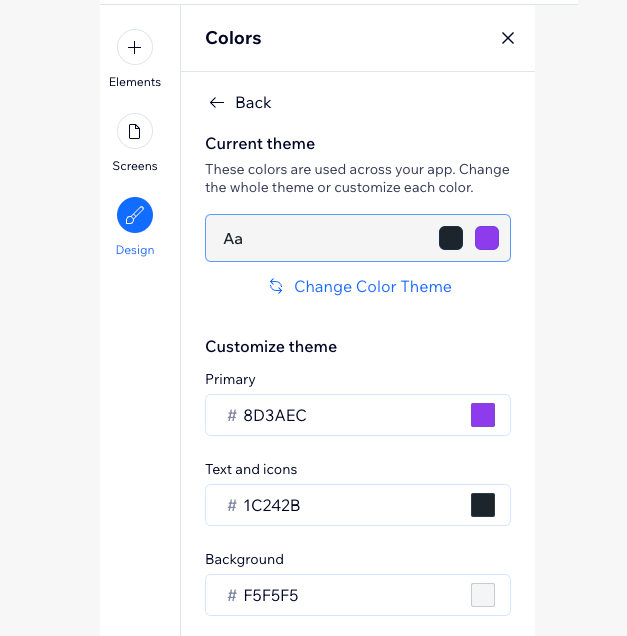
- 變更色彩主題:點擊「變更色彩主題」,即可選擇新的預設色彩主題。
- 個別自訂元件色彩:選擇要編輯的色彩:
- 主要色彩:為應用程式選擇新的主要色彩。
- 文字和圖示:為主要文字和社交圖示選擇新的色彩。
- 背景:為應用程式背景選擇新的色彩。
- 點擊右上方的「儲存」。
變更應用程式文字主題
選擇文字主題,設定應用程式的樣式與可讀性,讓所有應用程式內容清楚且一致。
管理介面
Wix 應用程式
Wix Studio 應用程式
- 前往管理介面的「行動應用程式」。
- 點擊以自有行動應用程式名稱命名的標籤。
- 點擊「編輯行動應用程式」。
- 點擊左側面板的「設計」。
- 點擊「編輯」圖示 ,此圖示位於「文字主題」旁。
- 選擇要執行的操作:
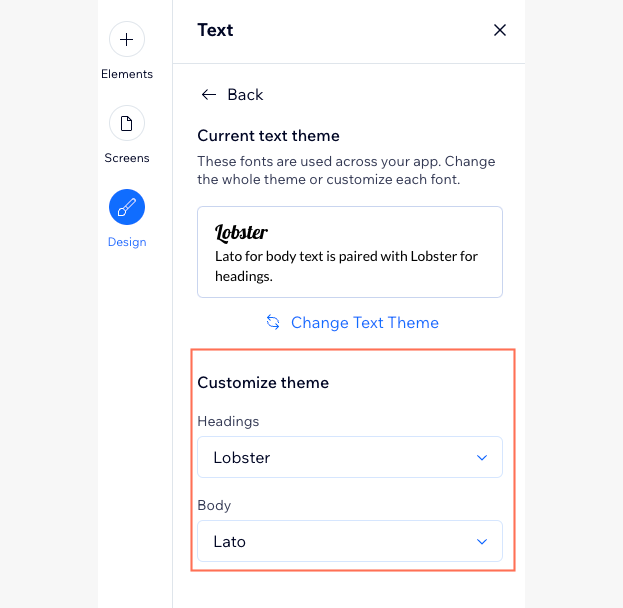
- 變更文字主題:點擊「變更文字主題」,選擇新的字型主題。
- 個別自訂文字:選擇應用程式標題和內文的字型。
- 點擊右上角的「儲存」。
應用程式按鈕主題設定
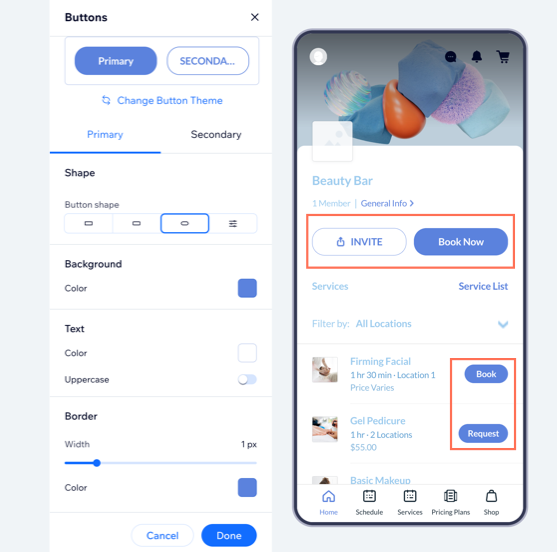
自訂按鈕樣式以配合商業設計。這些樣式會套用至應用程式中的所有按鈕,讓整體外觀保持一致。可選擇預設主題,或個別調整色彩、框線、文字和圓角半徑等元件。調整時可即時預覽變更。
管理介面
Wix 應用程式
Wix Studio 應用程式
- 前往「行動應用程式」(位於管理介面)。
- 點擊以行動應用程式名稱命名的標籤。
- 點擊「編輯行動應用程式」。
- 點擊左側面板的「設計」。
- 點擊「按鈕主題」旁的「編輯」圖示 。
- 選擇要執行的操作:
- 點擊右上角的「儲存」。

變更應用程式頁首樣式
建立自有原生應用程式時,可選擇讓頁首顯示背景色彩(採用應用程式的主要色彩)或透明背景。
注意:
在此選擇的頁首樣式會套用至極簡頁首類型。深入了解頁首類型之間的差異與自訂方法。
管理介面
Wix 應用程式
Wix Studio 應用程式
- 在管理介面中前往「行動應用程式」。
- 點擊以自有行動應用程式名稱顯示的標籤。
- 點擊「編輯行動應用程式」。
- 點擊左側面板的「設計」。
- 點擊「編輯」圖示 (位於「頁首樣式」旁)。
- 使用為應用程式設定的主要色彩或背景色彩,選擇頁首色彩。
- 點擊右上角的「儲存」。

提示:
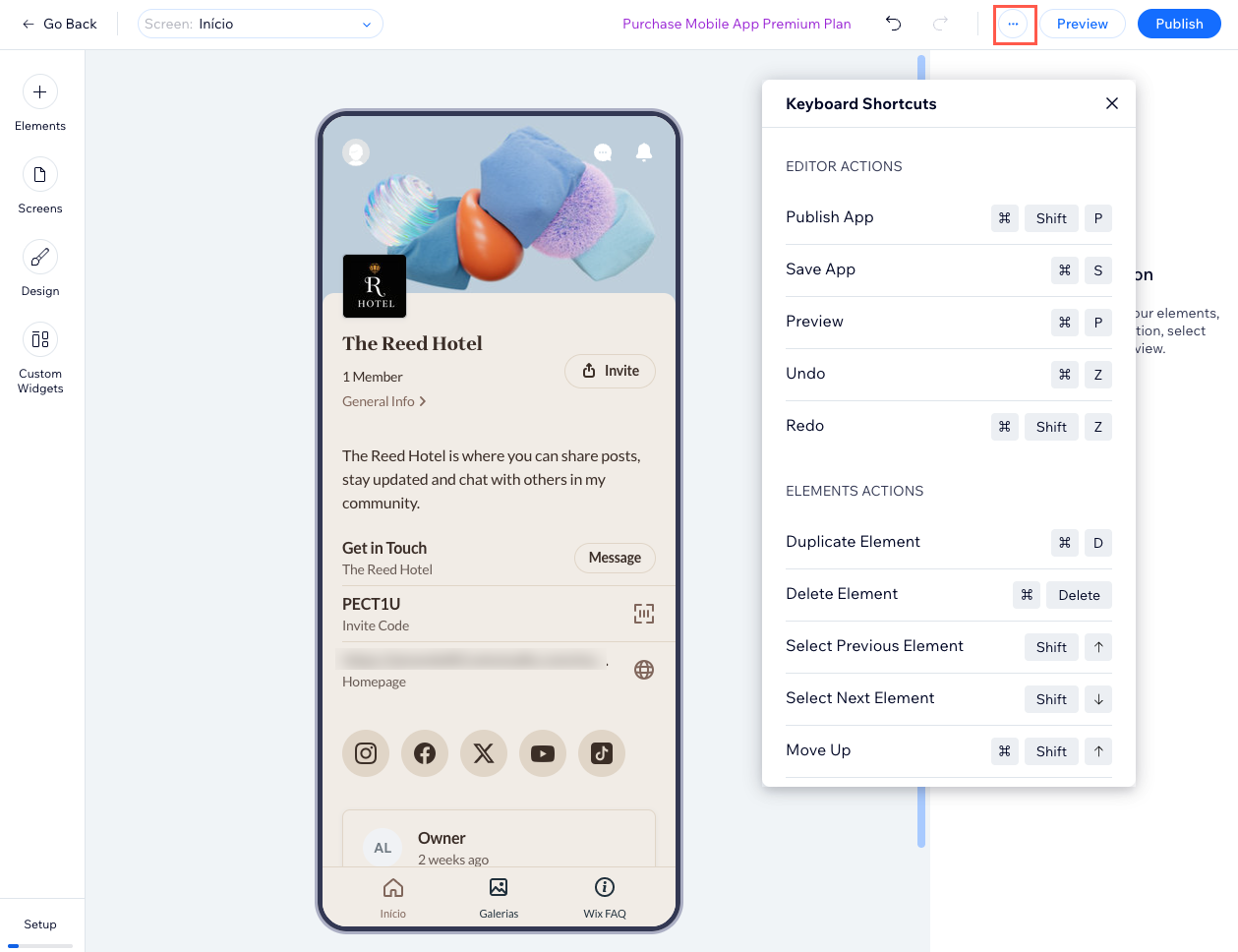
在管理介面編輯應用程式時,可使用鍵盤快速鍵加快工作速度。在行動應用程式建立工具中,點擊更多操作圖示 ,再選擇鍵盤快速鍵,即可查看可用的快速鍵。
,再選擇鍵盤快速鍵,即可查看可用的快速鍵。