


Wix Mobile Apps:自訂原生應用程式的功能和內容
設計好專屬原生行動應用程式的主題後,即可自訂內容和功能。原生應用程式由多個畫面組成,類似網站頁面。選擇所需的畫面數量,以及各畫面顯示的內容。
依商務需求在畫面中新增元件,例如 Wix Stores 產品頁面、Wix Events 清單或 Wix Bookings 課堂時間表。還可使用按鈕、圖片、影片等內容進一步自訂畫面,並選擇不同的色彩和字型,提升應用程式的設計質感。
選擇要從網站管理介面自訂應用程式內容,或下載 Wix 應用程式並透過行動裝置自訂。
自訂頁首
專屬行動應用程式的頁首會顯示在「首頁」畫面,也是會員登入應用程式後看到的第一個元件。新增標誌、封面相片和主題色彩,打造符合商務風格的頁首,讓按鈕和強調元素更加醒目。
管理介面
Wix 應用程式
Wix Studio 應用程式
- 前往網站管理介面的行動應用程式。
- 點擊「自製行動應用程式」索引標籤,或點擊以專屬行動應用程式名稱命名的索引標籤。
- 點擊「編輯行動應用程式」。
- 在行動應用程式建立工具中,點擊應用程式頁首,開啟「編輯頁首」面板。
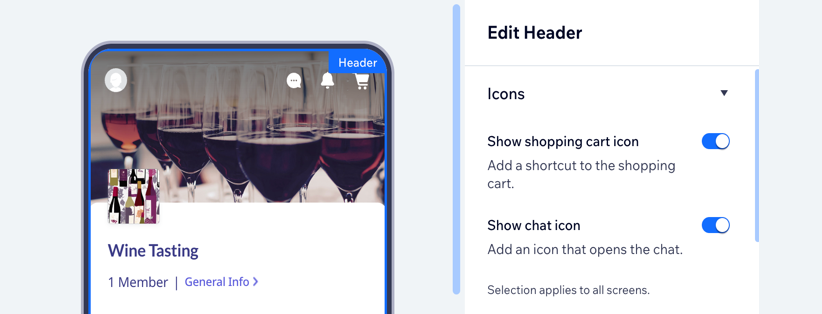
- 使用可用選項自訂頁首設計:
- 圖示:啟用相關切換開關,在頁首新增圖示。
注意:依已安裝的 Wix 應用程式(例如 Wix Stores、Wix Chat)而定,顯示的自訂選項可能有所不同。 - 類型:選擇首頁畫面的頁首設計:
- 圖示:啟用相關切換開關,在頁首新增圖示。
詳細
 ,上傳封面相片。可新增多張相片來建立投影片放映。若使用投影片放映,請選擇相片之間的轉場延遲時間(以秒為單位)。
極簡

6. 點擊右上方的「儲存」。
自訂導覽選單
專屬行動應用程式由多個畫面組成,導覽選單可協助訪客在各畫面間移動。可將導覽選單放在應用程式頂部或底部,並新增自訂選單圖示來調整設計。
管理介面
Wix 應用程式
Wix Studio 應用程式
- 前往管理介面的「行動應用程式」。
- 點擊「專屬行動應用程式」索引標籤,或點擊以專屬行動應用程式名稱命名的索引標籤。
- 點擊「立即開始」或「編輯行動應用程式」。
- 點擊應用程式的導覽列。導覽列會顯示在應用程式頁首下方或應用程式底部。
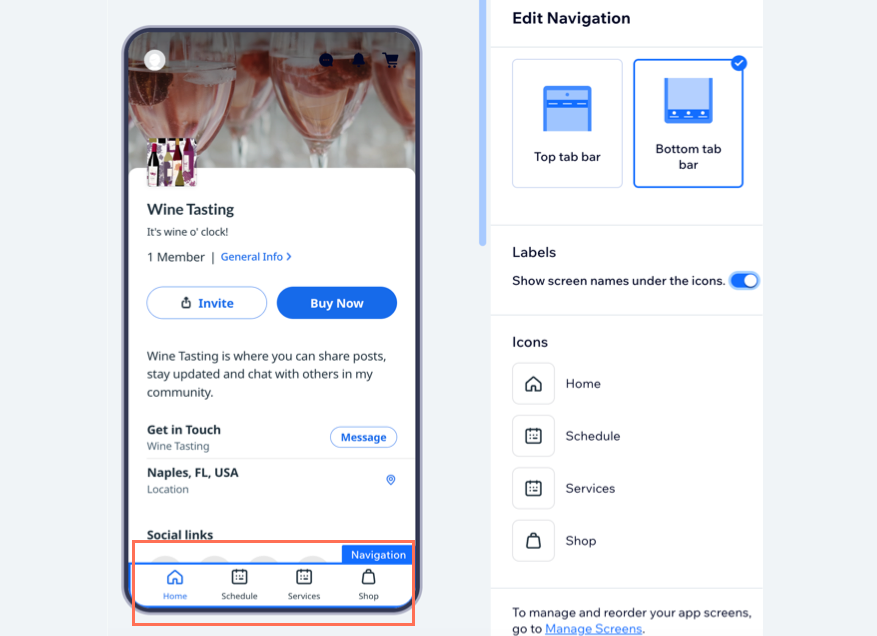
- 選擇導覽版面配置:
- 頂部索引標籤列:會員可透過應用程式頂部、頁首正下方的索引標籤,在不同畫面間切換。
- 底部索引標籤列:會員可透過應用程式底部的索引標籤,在不同畫面間切換。選擇此選項後,可為每個畫面新增自訂圖示。
- 標籤:點擊切換開關,即可在導覽選單中顯示或隱藏畫面名稱。名稱會顯示在畫面圖示下方。基於無障礙考量,建議加入畫面名稱。
- 圖示:自訂導覽選單中的圖示。每個圖示分別對應一個畫面。將滑鼠游標停留在圖示上,然後點擊「變更圖示」即可取代圖示。
- 點擊右上方的「儲存」。
新增畫面元件
元件是構成應用程式內容的基本區塊。可使用元件向應用程式使用者展示品牌特色、業務內容和提供的服務。例如,若經營活動企劃業務,可新增活動元件,讓使用者直接透過應用程式回覆出席。
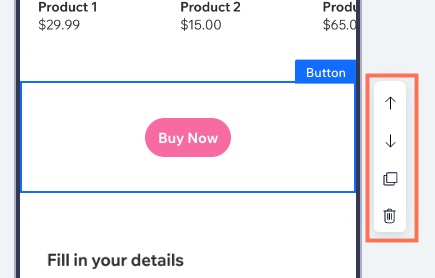
新增元件後,可輕鬆在同一畫面中上下移動元件,或將元件移至其他畫面。也可以複製元件、移除不需要的元件,以及編輯各元件中的內容。
提示:
深入了解如何為特定商家新增元件,例如網路商店、餐廳和預訂服務。
管理介面
Wix 應用程式
Wix Studio 應用程式
- 前往管理介面的「行動應用程式」。
- 點擊「專屬行動應用程式」索引標籤,或點擊以專屬行動應用程式名稱顯示的索引標籤。
- 點擊「立即開始」或「編輯行動應用程式」。
- 點擊左側的「元件」。
- 瀏覽目錄並點擊元件,即可新增至應用程式。
提示:可在「基本項目」中新增按鈕、圖片、分隔線和影片等元件,設計並整理應用程式。
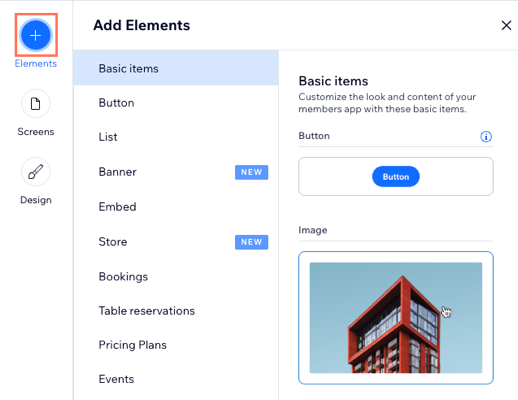
- 點擊應用程式預覽中的元件,即可自訂顯示方式和內容設定。
注意:
並非所有元件都可在行動應用程式建立工具中自訂。部分元件可能需要透過 Wix 應用程式或 Wix Studio 應用程式更新。
- (選填)使用可用選項進一步管理元件:
注意:選項會因新增的元件而異。
元件可見度
調整元件順序
複製元件
 。
。將元件移至其他畫面
 。
。刪除元件
 。
。 8. 點擊右上角的「儲存」。
管理畫面
更新原生應用程式的畫面,包括導覽列中顯示的畫面總數、畫面順序和畫面名稱。也可建立不顯示在應用程式主選單中的隱藏畫面。
管理介面
Wix 應用程式
Wix Studio 應用程式
- 前往管理介面的「行動應用程式」。
- 點擊「專屬行動應用程式」索引標籤,或點擊以專屬行動應用程式名稱命名的索引標籤。
- 點擊「立即開始」或「編輯行動應用程式」。
- 點擊左側的「畫面」。
- 選擇要執行的操作:
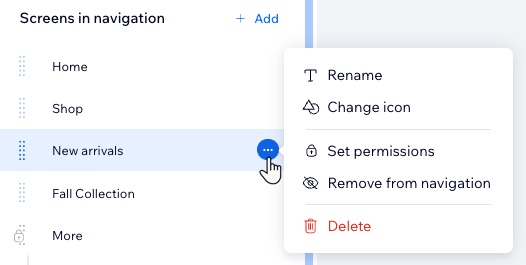
新增畫面

重新排序畫面
重新命名畫面
 。
。變更畫面圖示

設定畫面權限
從導覽中移除畫面
刪除畫面
系統畫面管理
自訂應用程式設計
自訂原生行動應用程式的色彩和字型,使其符合品牌風格。選擇應用程式主題,或自行挑選色彩和字型,展現獨特的品牌設計。
管理介面
Wix 應用程式
Wix Studio 應用程式
- 前往管理介面的「行動應用程式」。
- 點擊「專屬行動應用程式」標籤,或點擊以專屬行動應用程式名稱命名的標籤。
- 點擊「立即開始」或「編輯行動應用程式」。
- 點擊左側的「設計」。
- 選擇要自訂的內容:
提示:點擊「變更應用程式主題」,即可選擇預先設計的色彩與字型組合。

- 色彩主題:選擇色彩主題來自訂應用程式色彩,或分別選擇主要色彩、應用程式背景,以及文字和圖示的色彩。
- 文字主題:選擇文字主題來自訂字型,或分別調整標題與內文的字型。
- 頁首樣式:自訂頁首色彩,使其與主要色彩或背景色彩相符。
- 點擊「儲存」。
常見問題
點擊下方問題,深入了解如何自訂原生行動應用程式的功能。
如何變更應用程式語言?
為什麼需要下載 Wix 應用程式?
變更原生應用程式的功能和內容後,是否需要重新提交審核?