


Wix Media:檢視並管理網站媒體儲存空間使用量
3 分鐘
上傳至 Wix 的所有圖片、影片、音訊或其他檔案,皆安全地儲存在 Wix 伺服器中。這些媒體檔案會計入網站的總儲存空間限制。
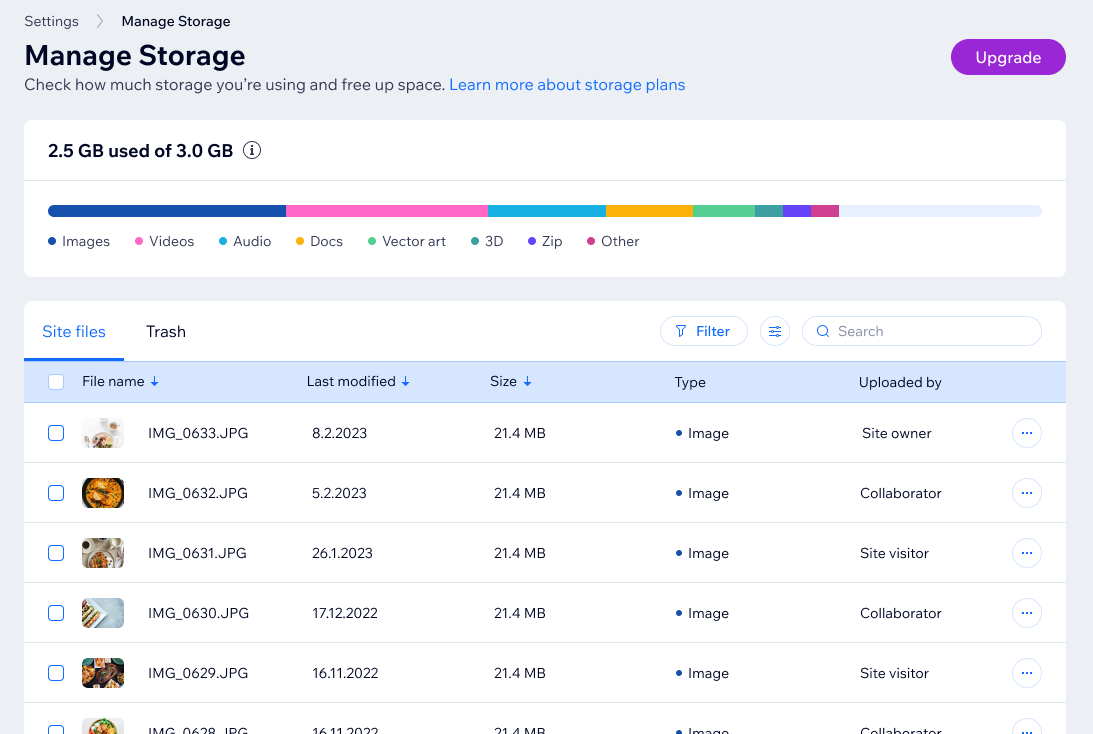
您可從管理介面檢視網站已使用的儲存空間。進度條會顯示不同檔案類型(例如:圖片、音訊、文件)所佔用的儲存空間。所有檔案皆列於進度條下方,方便選擇多個檔案並執行大量操作。
需要更多儲存空間嗎?
若需要更多儲存空間,可以 升級網站。除了 為網站新增儲存空間方案 之外,您也可以透過此方式確保有足夠的媒體空間。
檢視網站媒體儲存空間
從媒體管理員或管理介面,即可檢視網站已使用的儲存空間以及剩餘空間。您也可以透過篩選和自訂檢視畫面,更輕鬆地找到檔案。若有需要,可透過升級獲得更多儲存空間。
管理介面
媒體管理員
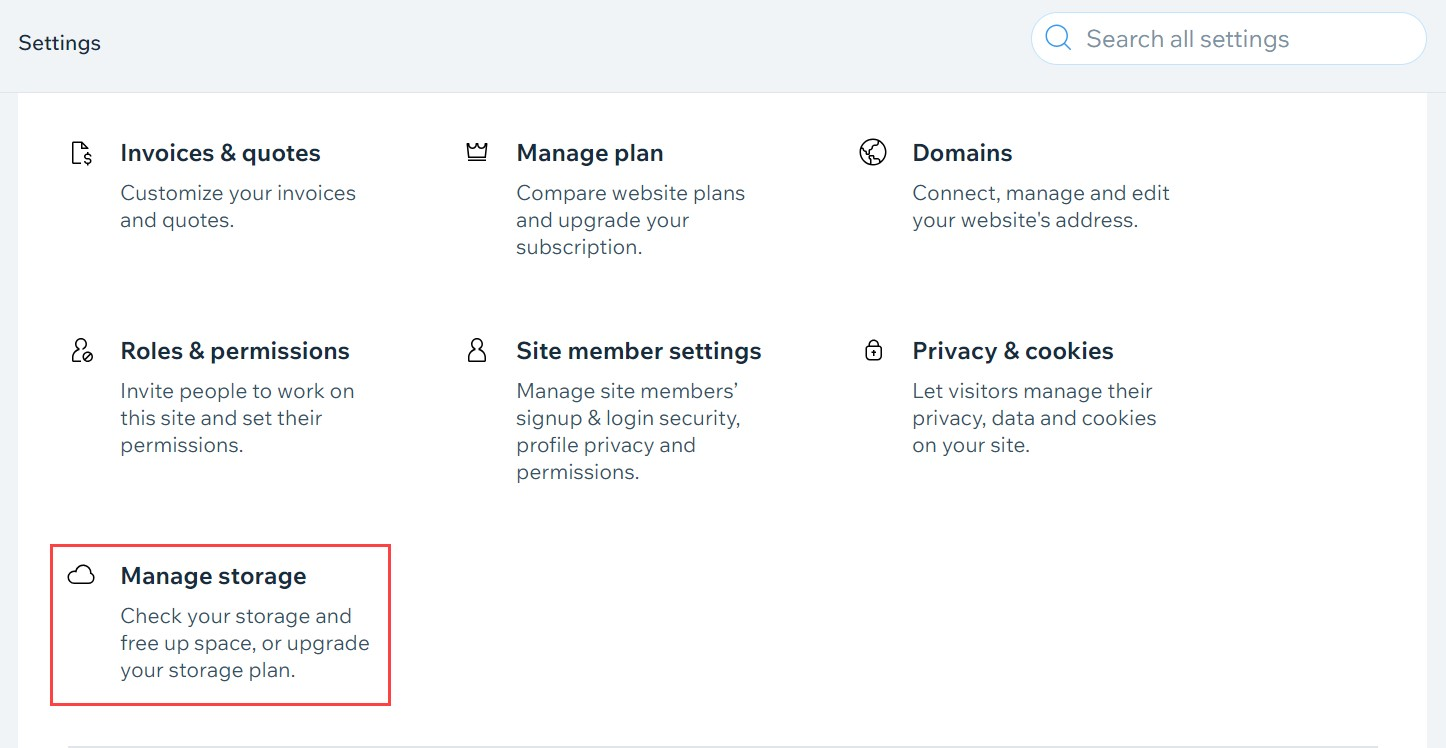
- 前往網站管理介面的 設定。
- 點擊 管理儲存空間。
提示:
點擊 篩選條件 圖示  以選擇想要查看的檔案。
以選擇想要查看的檔案。管理網站媒體儲存空間
從管理介面「設定」中的「管理儲存空間」,即可檢視、下載並刪除網站媒體檔案。
管理網站媒體儲存空間:
- 前往網站管理介面的 設定。
- 點擊 管理儲存空間。
- 點擊相關檔案上的 更多操作 圖示
 。
。 - 選擇管理檔案的方式:
- 預覽:檢視較大版本的檔案。
- 下載:將檔案儲存至裝置。
- 移至垃圾桶:將已選擇的檔案移至「垃圾桶」索引標籤,如有需要,稍後可在此恢復檔案。
- 永久刪除:完全刪除已選擇的檔案。
請留意: 若要刪除的任何檔案正用於網站,系統將顯示警告,讓您選擇保留或刪除檔案。
提示: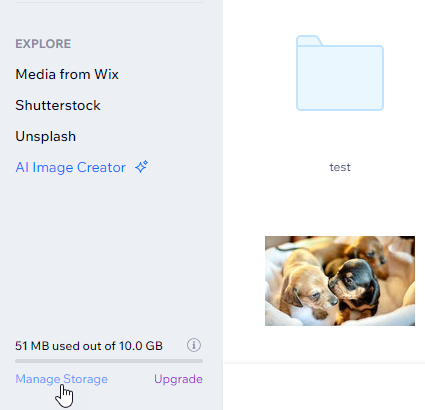
- 選擇多個媒體檔案即可執行批次操作。
- 點擊管理儲存空間,也可從媒體管理員存取儲存空間經理。
將網站儲存空間轉移至另一個網站
若特定網站已附加儲存空間方案,且希望將其移至帳戶中的其他網站,可以從 Wix 帳戶中的進階方案訂閱索引標籤進行操作。
若要轉移儲存空間:
- 前往 Wix 帳戶中的 進階方案訂閱。
- 點擊欲轉移的相關儲存空間方案旁的 更多操作 圖示
 。
。 - 點擊 指派至其他網站。
- 選擇欲轉移儲存空間的網站。
- 點擊 下一步。
- 點擊 指派。
獲取更多儲存空間
若需要更多儲存空間,可以 升級網站。方案除了儲存空間外,還包含其他商務優勢,例如銷售媒體內容的能力和自動化行銷工具。
管理介面
媒體管理員
- 前往網站管理介面的 設定。
- 點擊 管理儲存空間。
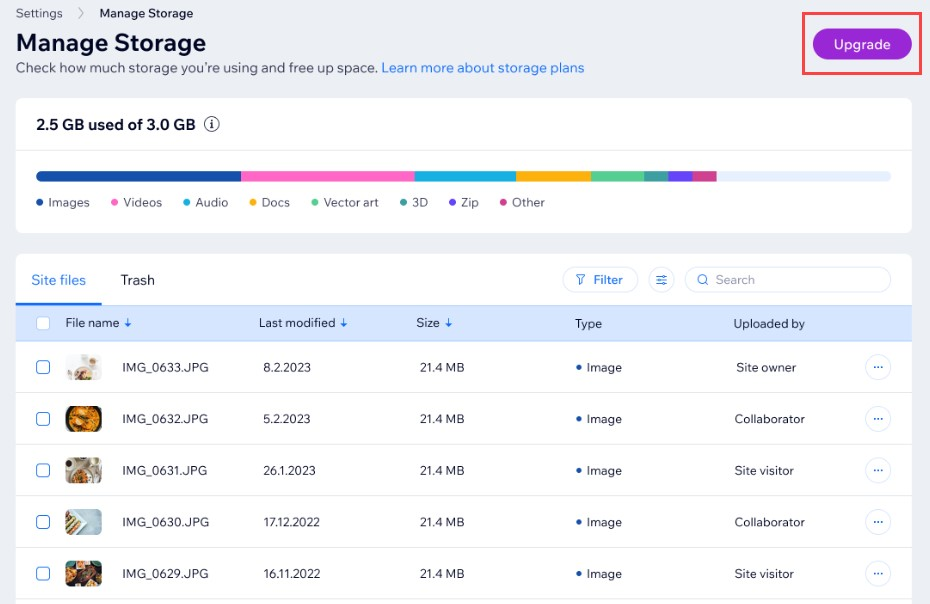
- 點擊 升級。
請注意:
指派給網站的方案決定了該特定網站可擁有的媒體儲存空間量。若帳戶中的其他網站需要更多儲存空間,也可以為其進行升級。
提示:
您也可以選擇 為網站新增儲存空間方案 以確保有足夠的媒體空間。除了升級網站之外,您也可以執行此操作。
常見問題
點擊下方問題以瞭解更多網站媒體儲存空間資訊。
取消網站方案後,儲存空間限制會如何變化?
如何釋放網站儲存空間?
影片會佔用網站儲存空間嗎?
有哪些退款政策?
Wix 夥伴是否有不同的儲存空間配額?
Wix Studio 是否有不同的儲存空間配額?