


Wix Media:在媒體經理中檢視網站檔案
5 分鐘
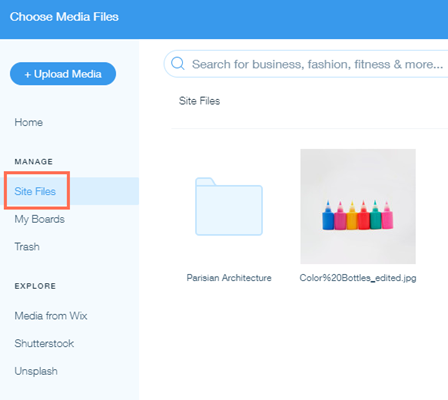
在媒體管理員中,有一個名為 網站檔案 的索引標籤。在處理網站時上傳的所有圖片、音訊、影片和文件等都儲存在此處。您可在媒體管理員中檢視檔案相關資訊,例如檔案大小、類型、解析度和尚有...項資訊。
重要:
任何由 網站共同作業者 上傳的媒體也會新增至此資料夾。這代表所有正在處理網站的人員,都擁有存取 網站檔案 資料夾中所有檔案的權限。
存取網站檔案資料夾
前往網站媒體經理存取「網站檔案」資料夾。
Wix 編輯器
Studio 編輯器
Wix 應用程式
Harmony 編輯器
- 前往編輯器。
- 點擊編輯器左側的媒體
 。
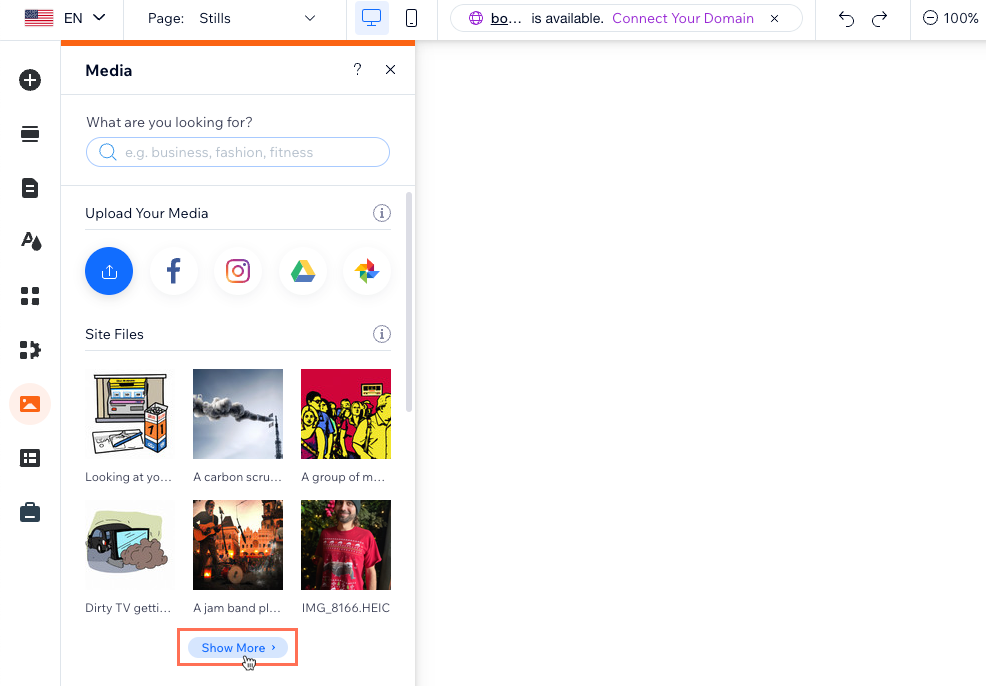
。 - 點擊網站檔案下方的顯示更多。
檢視檔案資訊
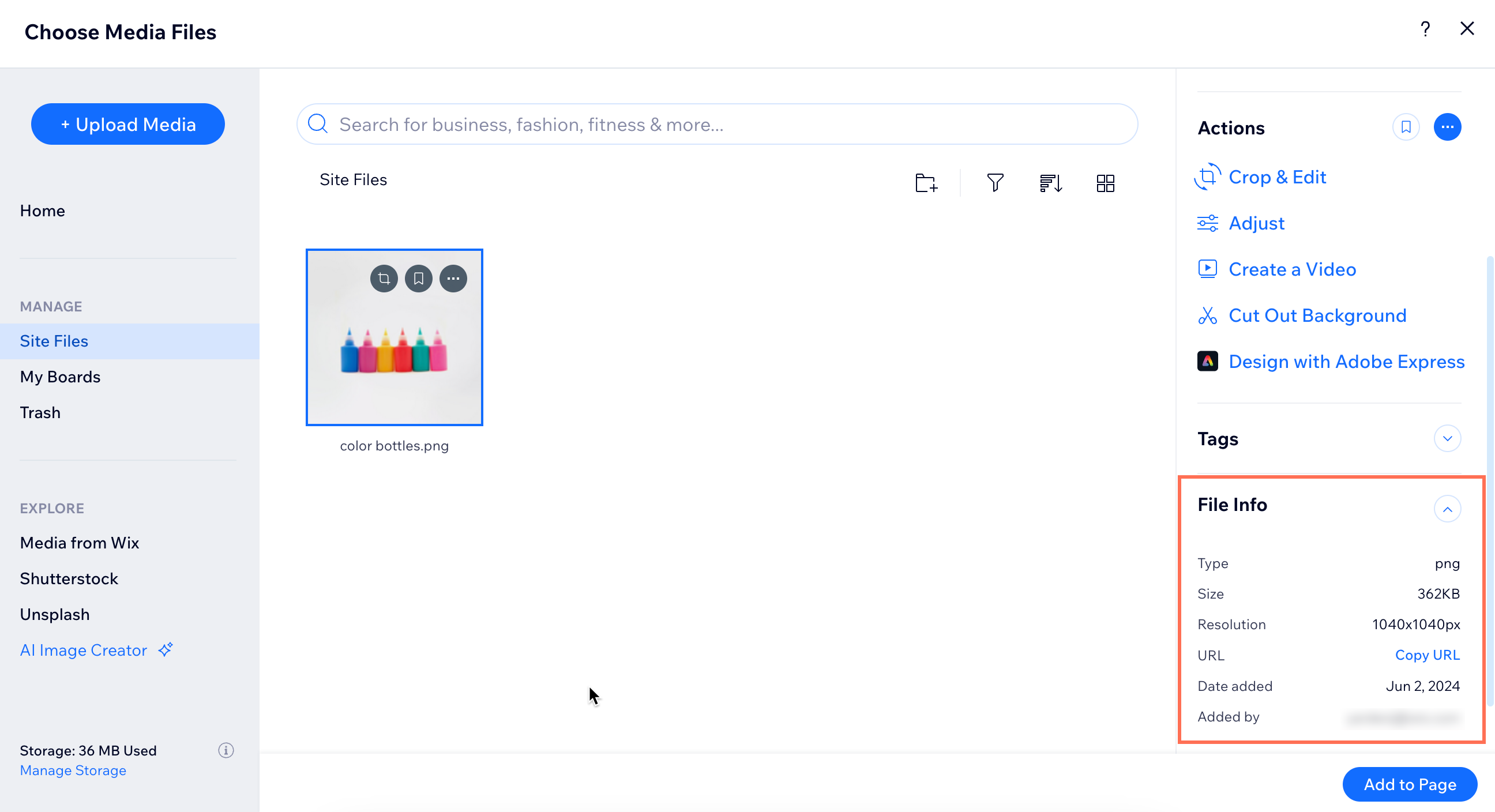
您可檢視檔案資訊,例如檔案類型、大小、解析度、新增者以及尚有...項資訊。
Wix 編輯器
Studio 編輯器
Wix 應用程式
Harmony 編輯器
- 前往編輯器。
- 點擊編輯器左側的媒體。
- 點擊網站檔案下方的顯示更多。
- 點擊相關檔案。
- 點擊右側的檔案資訊。
常見問題
點擊下方問題以瞭解更多關於在媒體經理中檢視網站檔案的資訊。
如何檢查已使用的儲存空間?
 即可檢查網站剩餘的可用儲存空間。瞭解更多關於
如何檢視 Wix 範本中自動內建圖片的大小?
 。
。
網站訪客上傳的檔案會儲存在哪裡?

方案包含多少儲存空間?