


Wix Inbox:管理收件匣
3 分鐘
儲存新連絡人、將訊息標記為未讀、為對話加上星號等。依指派對象篩選收件匣,即可立即檢視團隊成員正在管理的訊息。
管理訊息
透過個別管理訊息或執行大量操作(例如一次封存十則訊息),讓收件匣保持井然有序。
若要管理訊息:
- 前往網站管理介面中的 收件匣。
- 將游標懸停在相關訊息上,然後點擊「更多操作」圖示
 。
。
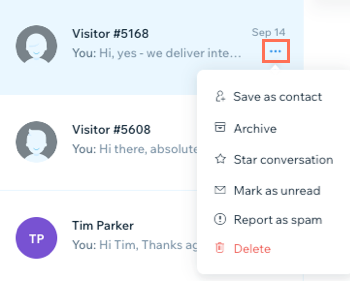
- 選擇後續操作:
儲存為聯絡人
封存訊息
將對話加上星號
 ,然後點按 星號對話。
將訊息標記為未讀
回報為垃圾內容

刪除訊息

想要對多則訊息執行相同的小部件嗎?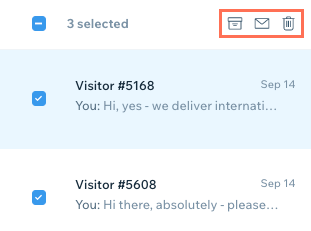
將游標懸停在想要選擇的訊息上,並點擊每則訊息左側的核取方塊。點擊「封存」圖示  、「標記為未讀」圖示
  或「刪除」圖示
  。
。
、「標記為未讀」圖示 或「刪除」圖示 。依指派對象篩選收件匣
重要事項:
此功能尚未開放給所有使用者使用。
指派連絡人給網站共同作業者。來自這些連絡人的訊息會自動指派給您已選擇的共同作業者,以便他們親自管理關係。依指派對象篩選訊息,即可查看每位共同作業者的訊息。
若要依指派對象篩選收件匣:
- 前往網站管理介面中的 收件匣。
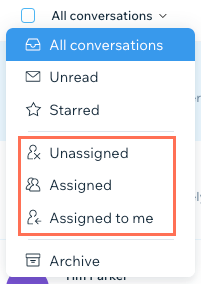
- 點擊左上角的 所有對話。
- 從下拉式選單中選擇選項來篩選訊息:
- 未指派: 與尚未指派給任何人的訪客或連絡人的對話。
- 已指派: 與指派給您或共同作業者的連絡人的對話。
- 指派給我: 與指派給您的連絡人的對話。
提示:
您也可以在 Wix 應用程式中依指派對象篩選收件匣。
有效管理收件匣的提示:
- 點擊訊息清單上方的「搜尋」圖示
 ,即可在 Wix Inbox 中搜尋訊息內的特定內容,或依連絡人姓名進行搜尋。
 - 點擊對話清單上方的 隱藏選單 即可最小化左側管理介面板面,並將收件匣檢視畫面極致化。
- 了解如何 寄送訊息並附加品項。