


Wix Hotels by HotelRunner:切換至新版 Wix Hotels
4 分鐘
您可從 Wix 應用市集 新增新版 Wix Hotels by HotelRunner。這讓您比以往更輕鬆地從網站管理介面管理屬性、訂位、工作人員和賓客。
若要從舊版 Wix Hotels 切換至新版 Wix Hotels by HotelRunner,請先將 Wix Hotels by HotelRunner 應用程式新增至網站並進行設定。
設定好新版應用程式後,請停用舊版 Wix Hotels 應用程式以停止在網站上接收訂位。接著在刪除舊版 Wix Hotels 應用程式之前,將現有訂位新增至 Wix Hotels by HotelRunner。
步驟 1 | 新增並設定 Wix Hotels by HotelRunner 應用程式
請先從新增並設定 Wix Hotels by HotelRunner 應用程式開始。接著即可自訂「預訂房間」頁面、建立房間、新增商家資訊並設定付款方式。新增並設定應用程式後,即可從網站管理介面管理訂位、工作人員和賓客。
若要新增新版 Wix Hotels:
- 使用此連結登入網站。
- 使用上方連結登入後,前往 Wix 應用市集。
- 搜尋「Wix Hotels」。
- 點擊 Wix Hotels by HotelRunner 下方的「新增至網站」。
- 若有多個網站,請選擇相關網站。
- 點擊「同意並新增」。
- (在編輯器中)點擊 Wix Hotels 旁的「新增至網站」。
- 點擊右上角的「儲存」。
- 接著即可繼續設定新的 Wix Hotels 頁面。
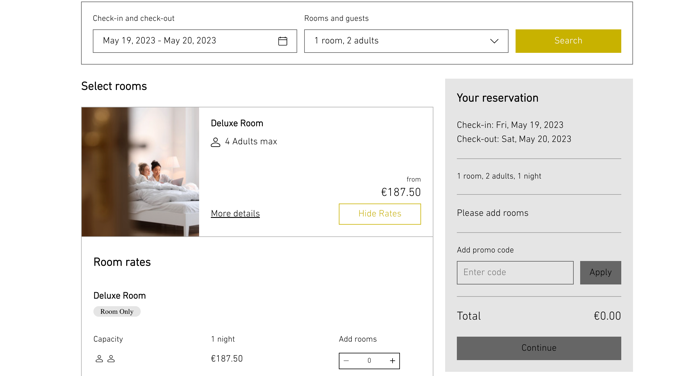
如何確認目前使用的 Wix Hotels 版本?


步驟 2 | 在網站上隱藏舊版 Wix Hotels 應用程式
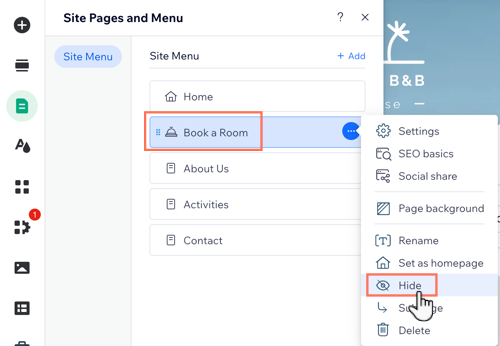
新增並設定好新版 Wix Hotels by HotelRunner 應用程式後,請隱藏舊版應用程式以停止在網站上接收訂位。
若要隱藏舊版 Wix Hotels 應用程式:
- 前往編輯器中的 Book a Room 頁面。
- 點擊編輯器左側的頁面與選單
 。
。 - 將游標停在Book a Room上。
- 點擊更多操作圖示
 。
。 - 點擊隱藏。
步驟 3(選填)| 聯絡 HotelRunner 以切換至新的渠道管理工具
若曾在舊版 Wix Hotels 應用程式中使用渠道管理工具,請透過 wix@hotelrunner.com 聯絡 HotelRunner。告知對方您正切換至新版應用程式,他們將協助將現有的渠道管理工具帳戶轉移至新版應用程式。
步驟 4 | 將現有訂位新增至 Wix Hotels by HotelRunner
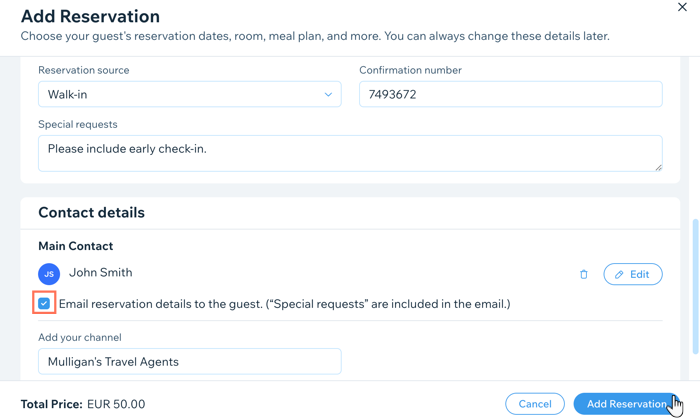
接著,將舊版 Wix Hotels 應用程式中的所有訂位新增至新版 Wix Hotels by HotelRunner 應用程式。請檢閱舊版應用程式中的所有訂位,然後手動將其新增至新版應用程式。
若要將現有訂位新增至 Wix Hotels by HotelRunner:
步驟 5 | 從網站刪除舊版 Wix Hotels 應用程式
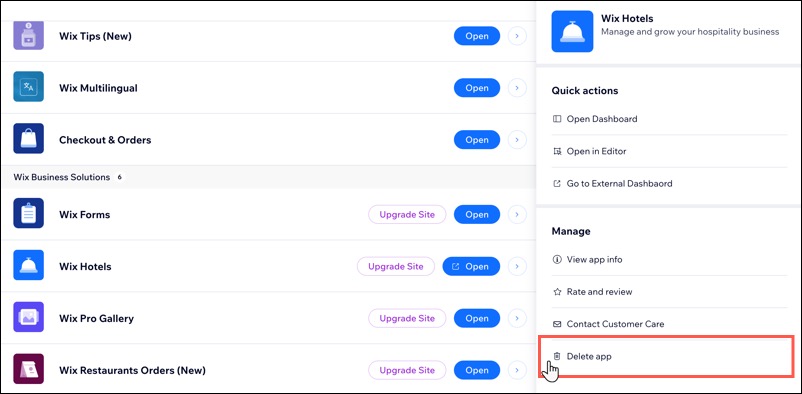
新增所有現有訂位後,即可從網站刪除舊版 Wix Hotels 應用程式。
若要刪除舊版 Wix Hotels 應用程式:
- 前往網站管理介面的管理應用程式。
- 點擊 Wix Hotels 旁的更多應用程式操作圖示
 。
。 - 點擊刪除應用程式。
後續操作
從網站移除舊版 Wix Hotels 後,即可執行以下操作:
常見問題 (FAQ)
點擊下方問題以瞭解更多資訊。
若曾使用舊版 Wix Hotels,是否可以轉移現有訂位?
Wix Hotels by HotelRunner 提供哪些語言?
我可以使用 Wix 應用程式管理 Wix Hotels by HotelRunner 嗎?
我可以在渠道管理工具中新增多少個外部渠道?