Wix Harmony 編輯器:新增與自訂動畫
2 分鐘
本文適用於 2026 年 1 月推出的全新 Wix Harmony 編輯器。若不確定目前使用的是 Wix Harmony 編輯器還是 Wix 編輯器,請在此檢視更多資訊。
透過動畫為網站增添動態感與趣味,讓設計更生動。您可以根據希望動畫顯現的時機,從進入、捲動、循環和游標效果等選項中進行選擇。
自訂每項動畫以建立您想要的精確外觀,調整距離、持續時間和延遲等設定以符合您的願景。所有行動版動畫均專為較小螢幕設計,讓網站在任何裝置上都令人印象深刻。

您知道嗎?
您可以對同一個元件套用不同的動畫和效果。
為元件新增動畫
透過為元件套用動畫,為網站增添動態感與活力。從多種效果中進行選擇,讓頁面的每個部分都栩栩如生,並為訪客建立難忘的體驗。
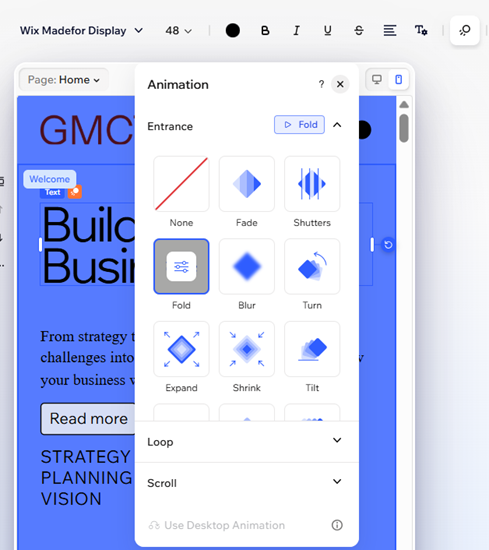
新增動畫:
- 前往編輯器。
- 點擊相關元件。
- 點擊操作列上的動畫圖示
 。
。 - 從可用選項中選擇動畫:
- 進入: 動畫將元件引入畫面 ── 僅在元件首次顯現時播放一次。
- 循環: 動畫以連續循環方式播放。
- 捲動: 當訪客在頁面上上下捲動並靠近元件時,動畫就會播放。
- 游標效果: 當訪客的游標浮動在元件上時,動畫開始移動。
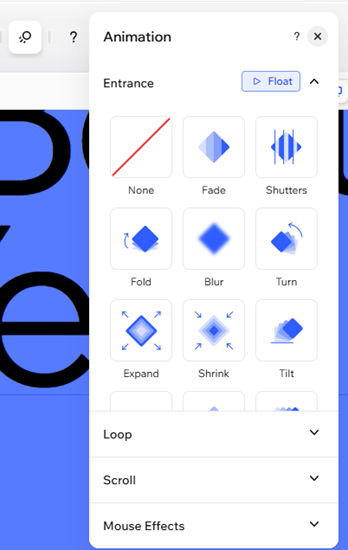
請注意:
頁首中的元件僅在首次造訪頁面時播放一次動畫。
自訂動畫
為元件新增動畫後,請對其進行個人化設定以符合網站的外觀和形象。調整強度、方向和延遲等選項,以建立您想要的精確效果並吸引訪客。
請注意:
可用的自訂選項取決於所選的動畫。
自訂動畫:
- 前往編輯器。
- 選擇相關元件。
- 點擊操作列上的動畫圖示 。
- (若尚未選擇)從可用選項中選擇動畫。
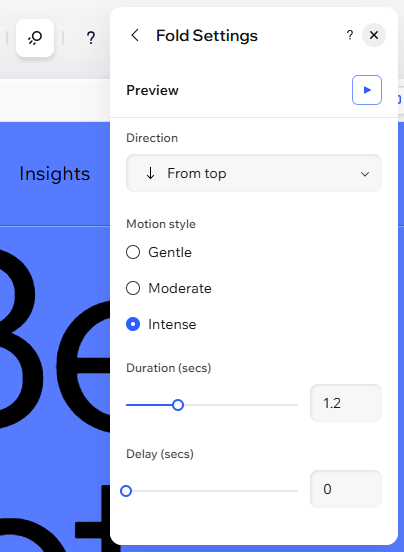
- 點擊自訂以調整所選動畫:
- 強度: 點擊下拉選單以選擇動畫播放時的強度。
- 方向: 選擇動畫進入的方向(例如:順時針、從右側)。
- 距離: 使用滑桿更改效果起點和結束點之間的距離。
- 持續時間: 使用滑桿調整您希望動畫播放的時間。
- 延遲: 使用滑桿增加或減少頁面載入與動畫開始之間的延遲。
- 速度: 拖曳滑桿以更改效果的速度 ── 數字越小,效果越快。
- 運動軸: 決定元件是橫向、垂直還是沿兩個軸移動。
- 動畫類型: 捲動時可選擇進入、消失或連續動畫類型。
- 軸心: 選擇元件開始移動的參考點。
- 動作樣式: 選擇動作的強度,例如輕微或中等。
為行動版網站新增動畫
您可以像在桌面上一樣為行動版網站新增動畫,讓訪客在任何裝置上都能享受引人入勝的體驗。行動版動畫專為較小的畫面和解析度設計,因此無需額外調整即可完美呈現。
請注意:
在桌面版新增的動畫也會出現在行動版網站上,但您可以為行動裝置選擇不同的動畫(或將其停用),而不會更改桌面上的動畫。
在行動裝置上新增動畫:
- 前往編輯器。
- 點擊頁面右上角的行動裝置圖示
 。
。 - 點擊相關元件。
- 點擊操作列上的動畫圖示
 。
。 - 從可用選項中選擇動畫。