


Wix Harmony 編輯器:新增並自訂區段分隔線
2 分鐘
本文適用於 2026 年 1 月推出的全新 Wix Harmony 編輯器。若不確定目前使用的是 Wix Harmony 編輯器還是 Wix 編輯器,請在此檢視更多資訊。
區段分隔線讓您在網站內容之間加入時尚的間隔,賦予頁面現代且專業人員的外觀。您可新增、自訂區段分隔線並設定其樣式,以符合品牌並強調網站的不同區域。這是讓設計呈現動態視覺效果,並引導訪客注意力穿梭於各區段之間的簡單方法。
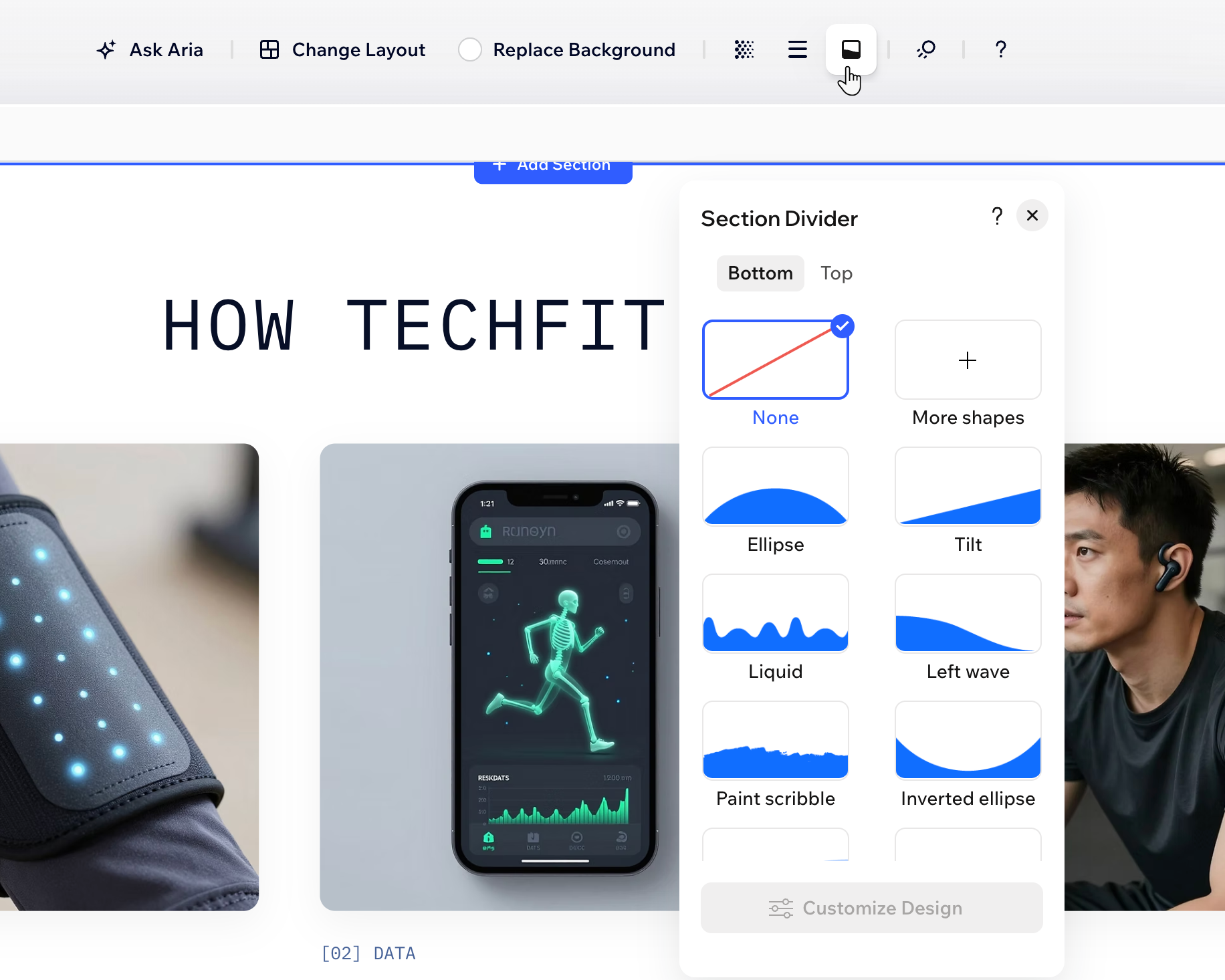
新增區段分隔線
首先在區段頂部或底部新增分隔線。您可以從各種形狀中挑選、在 Wix 媒體目錄中探索更多設計,或上傳自訂形狀以打造獨特外觀。
新增區段分隔線:
- 前往編輯器。
- 選擇相關區段。
- 點擊操作列上的 區段分隔線
 圖示。
圖示。 - 點擊 頂部 或 底部 索引標籤,選擇新增分隔線的位置。
- 選擇要新增的分隔線:
- 建議設計: 點擊面板中可用的其中一種樣式。
- Wix 提供的其他設計:
- 點擊 更多形狀。
- (在媒體管理員中)從 來自 Wix 的媒體 索引標籤中選擇設計。
- 點擊 更新 以套用。
- 自訂形狀分隔線:
- 點擊 更多形狀。
- (在媒體管理員中)從 網站檔案 索引標籤中選擇要使用的形狀,或上傳新檔案。
提示: 檔案應為 SVG 格式。 - 點擊 更新 以套用。
自訂區段分隔線
新增分隔線後即可自訂設計。變更高度、色彩和圖層數字以建立理想外觀。
請注意:
可用的設定取決於所選的分隔線。
自訂區段分隔線:
- 前往編輯器。
- 選擇相關區段。
- 點擊操作列上的 區段分隔線 圖示。
- 點擊 頂部 或 底部 索引標籤,存取想要設計的分隔線。
- 點擊底部的 自訂設計。
- 選擇調整分隔線外觀的方式:
填滿色彩
 即可從頁面中取得特定色彩。
版面配置
常見問題
點擊下方問題即可瞭解更多。
我可以上傳哪種自訂區段分隔線?
若要自訂分隔線設計,SVG 檔案應包含哪些內容?
區段分隔線是否具備回應式功能?