


Wix Harmony 編輯器:內嵌連結或 HTML 程式碼
2 分鐘
本文適用於 2026 年 1 月發布的新版 Wix Harmony 編輯器。若不確定使用的是 Wix Harmony 編輯器還是 Wix 編輯器,請在此檢視更多資訊。
透過內嵌程式碼片段或網址,直接在網站上顯示來自其他平台的內容。您可使用此功能加入倒數計時器或天氣預報等有幫助的小工具,或直接在頁面顯示來自其他網站的內容,讓訪客在同一地點即可獲取所需資訊。
內嵌程式碼或網站
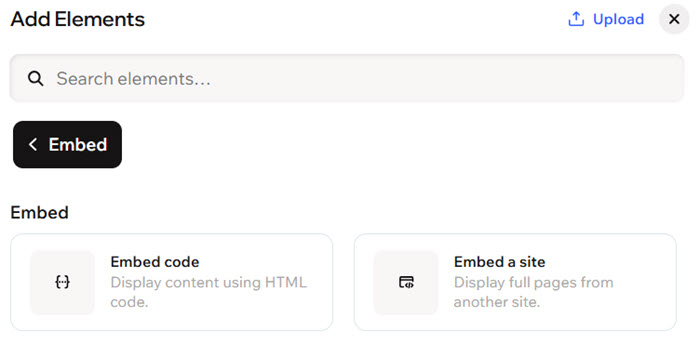
前往「新增元件」面板,為網站新增內嵌項目。選擇要內嵌程式碼片段或顯示外部網址內容,然後根據需求進行設定。
重要:
內嵌程式碼或連結前,請務必閱讀指南。
若要新增內嵌:
- 前往編輯器。
- 點擊編輯器左上角的 + 新增。
- 捲動類別並選擇 內嵌。
- 將 內嵌程式碼 或 內嵌網站 元件拖曳至頁面。
- 點擊操作列上的 設定 圖示
 。
。 - 設定想要內嵌的連結或程式碼:
內嵌程式碼
內嵌網站
調整顯示內容的大小
從其他服務新增內嵌程式碼時,通常會包含以像素為單位的固定寬度與高度金額,如下方範例所示。
1<iframe width="560" height="315"
2       src="https://www.wix.com"
3        frameborder="0">
4</iframe>
若 iFrame 容器小於這些金額,部分內容可能會在頁面上被截斷。為了獲得更平滑的最適大小效果,請將 Pix 金額取代為設定為 100% 的百分比。如此一來,内嵌內容即可自動調整大小以符合您提供的空間。
1<iframe width="100%" height="100%"
2       src="https://www.wix.com"
3        frameborder="0">
4</iframe>
準則
將程式碼或連結內嵌至 iFrame 前,建議先閱讀以下準則。
程式碼
- 請務必確保內嵌的程式碼為最新版本且符合 HTML5 標準。若指令碼或頁面是使用舊版 HTML 編寫,多數瀏覽器將無法正常顯示。
- HTML 程式碼包含頁面的核心元件,但設計設定與其他複雜功能通常會分開儲存。因此,若 HTML 程式碼中未包含相關元件(例如 CSS 和 JS 檔案)作為參考,部分元件的功能或外觀可能會有所不同。
連結
- 若不確定如何使用 target 屬性,請在此閱讀相關資訊或聯絡程式碼建立者。
- 請確保連結包含 HTTPS 而非 HTTP,否則將無法在已上線網站中顯示。
內嵌疑難排解
內嵌程式碼或連結時遇到問題?點擊下方問題即可瞭解更多資訊並取得疑難排解步驟。
重要:
系統無法針對非 Wix 建立或測試的外部程式碼提供支援。若以下步驟無法解決程式碼片段的問題,請直接聯絡提供商。
内嵌內容顯示為裁切狀態
元件外觀或功能異常
iFrame 中的連結無法運作
iFrame 中的內容無法因應不同畫面尺寸進行回應式調整
iFrame 未顯示網站