


Wix Groups:建立及管理群組貼文
透過 Wix Groups,可在網站上建立社群,讓會員彼此互動、分享內容及交流。群組動態消息可讓會員掌握群組的最新活動並保持聯繫。
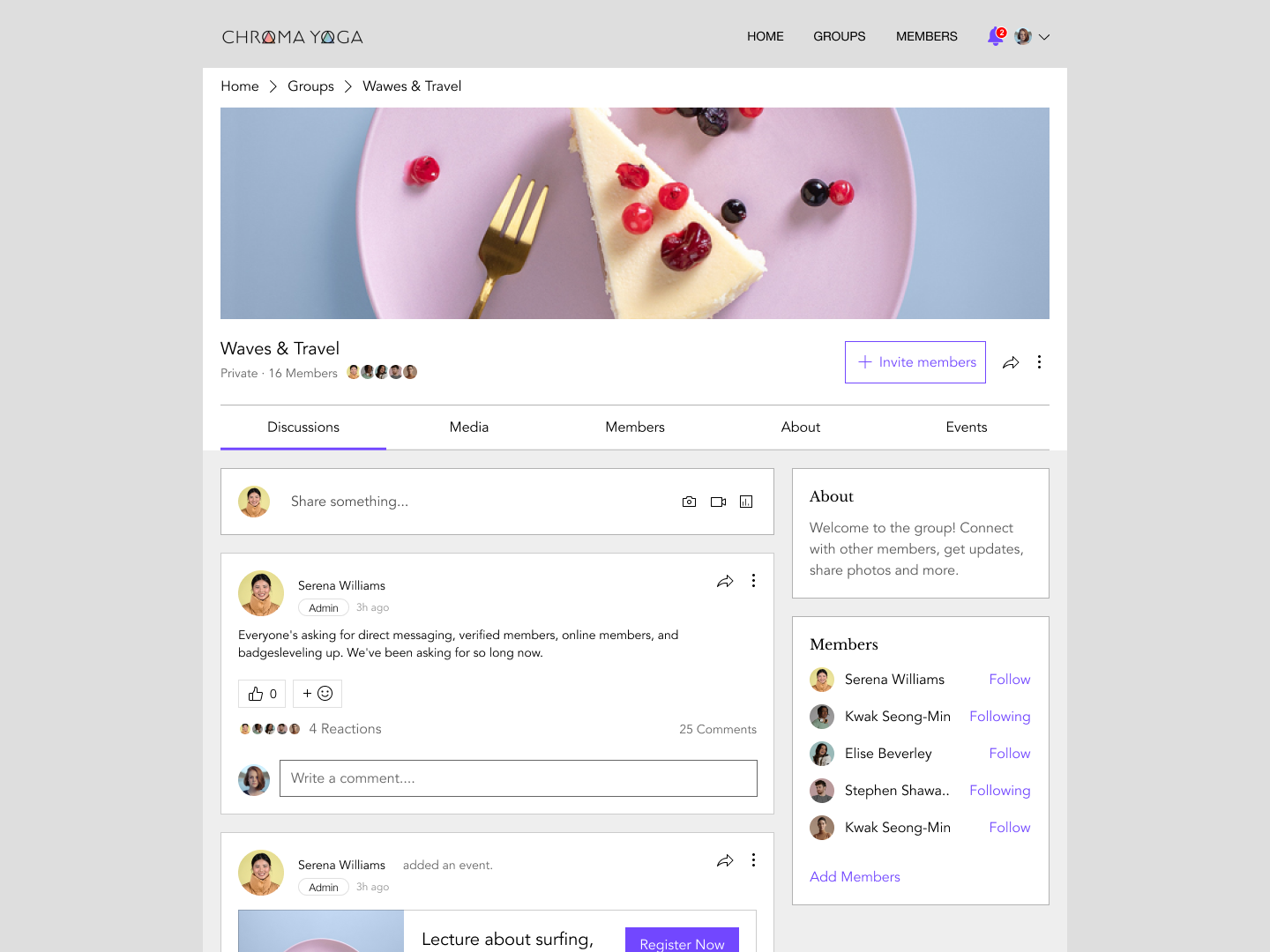
在群組中建立貼文
建立貼文來發起與群組會員的對話,並鼓勵彼此互動。管理員和會員都可在群組貼文中新增 GIF、影片、圖片和其他媒體。
開始之前:
建立群組貼文前,請先新增群組會員。
管理介面
已上線網站
Wix 應用程式
- 前往網站管理介面的「群組」。
- 點擊相關群組。
- 點擊「貼文」索引標籤。
- 點擊「建立貼文」。
提示:點擊「使用 AI 建立」,即可讓 AI 撰寫貼文。 - (選填)新增貼文標題。
- 輸入貼文內容。
- 自訂貼文:
注意:群組貼文的文字和媒體總大小不得超過 200 KB。
新增互動式內容
 ,即可新增圖片。
  ,即可新增圖片圖庫。
 ,即可在貼文中新增影片。可從電腦上傳影片,或貼上 YouTube、Vimeo 或 Facebook 網址。
  ,即可新增 GIF 動畫。
 ,即可從桌面新增檔案。
 ,即可新增表情符號。
  ,即可新增分隔線。
  ,即可選擇投票類型。
新增活動、服務或產品
 ,從清單中選擇活動,然後點擊「內嵌」。
 ,從清單中選擇服務,然後點擊「內嵌」。
 ,從清單中選擇產品,然後點擊「內嵌」。
新增社交媒體
 ,貼上貼文連結,然後點擊「內嵌」。
 ,貼上要分享的推文連結,然後點擊「內嵌」。
 ,貼上 TikTok 影片連結,然後點擊「內嵌」。
新增「行動呼籲」按鈕
 。
。  。
。新增可展開清單
 。
。新增或編輯主題
透過文章創造營收
儲存、排程或發佈
 ,並選擇
,並選擇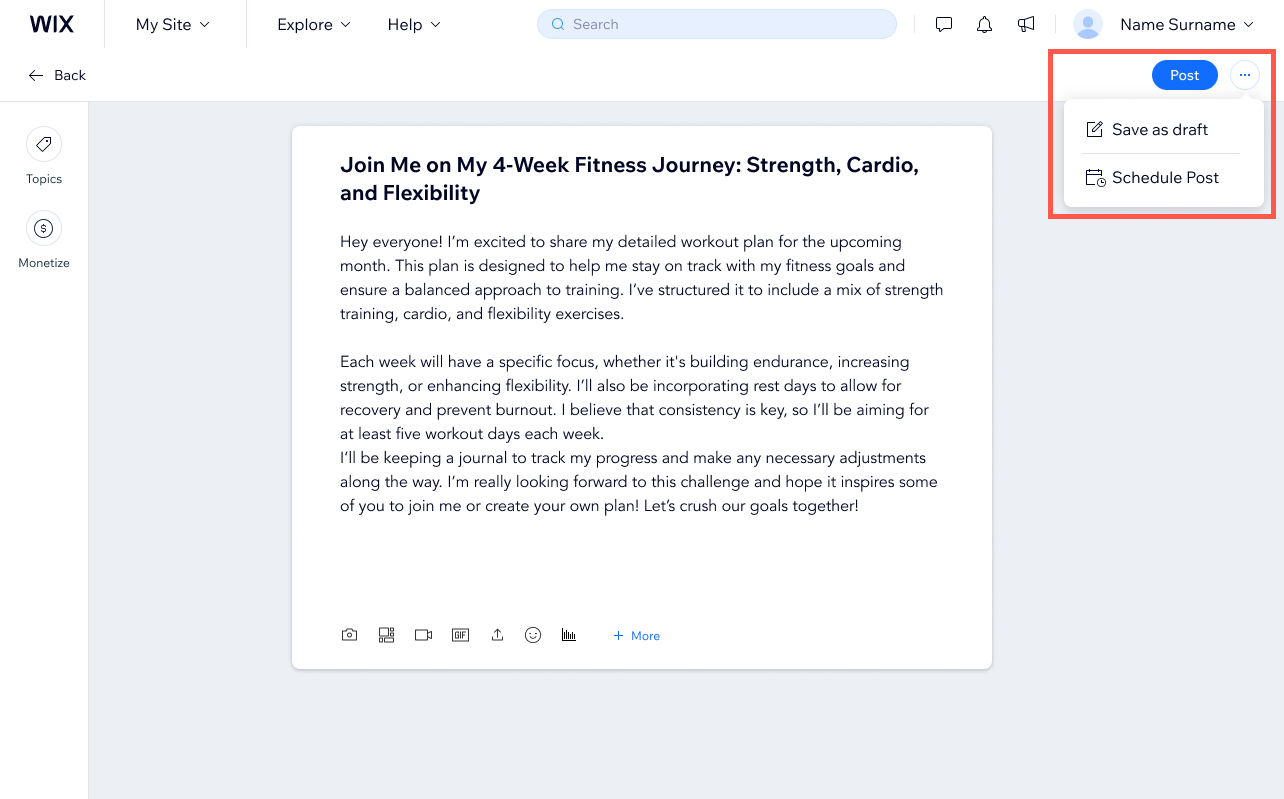
管理群組文章
管理群組文章有助於維持社群井然有序,讓資訊更容易查找。例如,如果經營讀書會,可以釘選每月選書,讓會員立即看到。
管理介面
已上線網站
Wix 應用程式
- 前往「群組」(位於網站管理介面)。
- 點擊相關群組。
- 點擊頂端的「文章」索引標籤。
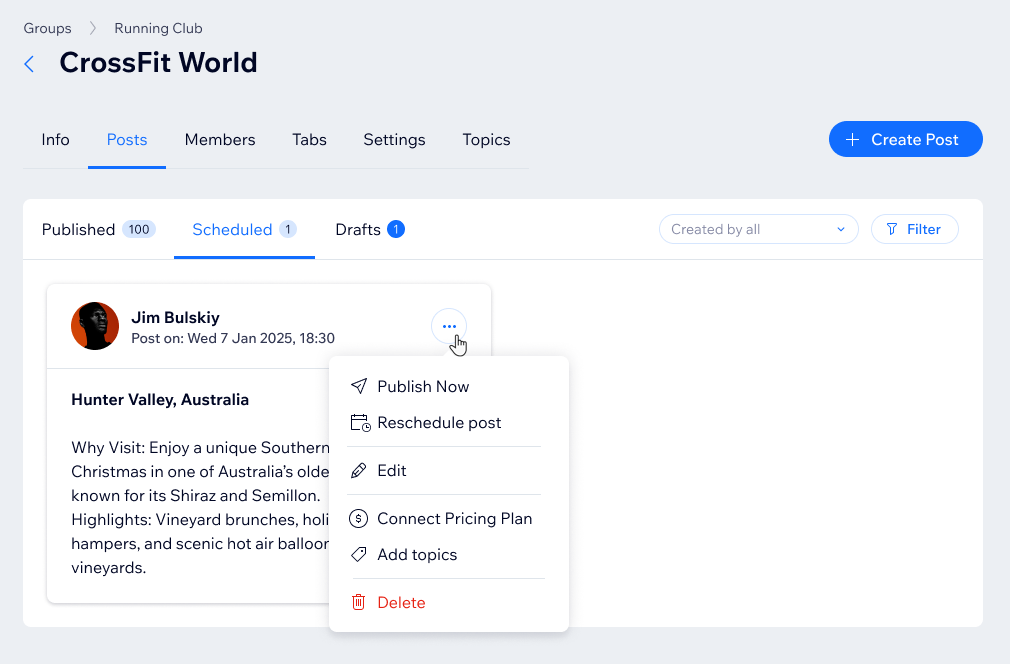
- 點擊「已發佈」、「已預定時間」或「草稿」索引標籤,找出文章。
- 點擊群組中相關文章旁的「更多操作」圖示
 。
。 - 選擇要執行的操作:
提示:可用選項會依選擇的索引標籤而異。
啟用自動發布內容
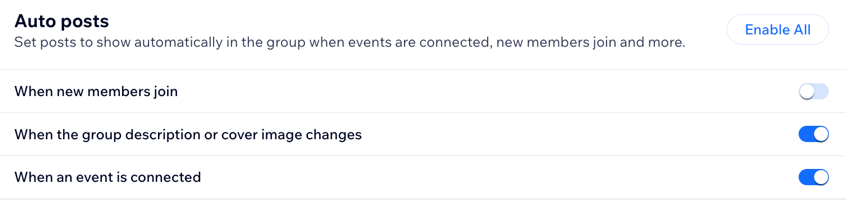
連結活動、新會員加入等情況發生時,可將文章設為自動顯示在群組中。若想將特定最新消息設為不公開,可停用特定活動的自動發布功能。
管理介面
Wix 應用程式
- 前往「群組」(位於網站管理介面)。
- 點擊相關群組。
- 點擊「設定」索引標籤。
- 點擊「自動發布文章」下方的切換開關,即可啟用或停用下列項目的自動發布功能:
- 有新會員加入時
- 群組描述或封面圖片變更時
- 連結活動時
管理群組留言
透過管理介面查看及審查留言。使用審核規則有效管理留言,並輕鬆檢閱文章所附的意見回饋。
- 前往「群組」(位於網站管理介面)。
- 點擊相關群組。
- 點擊「留言」標籤。
- 選擇後續操作:
新增審核規則

審核留言
 。
。
常見問題
點擊下方問題即可了解更多。
可以搜尋群組中的文章嗎?

如何新增媒體至已發布的文章?
 ,再選擇編輯。
 群組文章的大小上限是多少?
如何將通知設為靜音?
所有訪客都能與群組文章互動嗎?

為什麼留言者顯示為「匿名」或「不明會員」?
可以建立僅限付費會員查看的專屬文章嗎?

如何查看文章瀏覽人數?

群組相片和媒體儲存在哪裡?