


Wix Functions:建立自訂酬賓計劃獎勵
3 分鐘
開始之前:
- 本文內容關於 Wix Functions。函式讓您能使用無程式碼建立工具,將自訂邏輯整合至 Wix 應用程式(例如:Wix 酬賓計劃)中。瞭解更多關於 Wix Functions 的資訊。
- 在建立自訂獎勵函式之前,請確保已設定酬賓計劃並在網站中新增了酬賓計劃結帳小工具。
透過 Wix Functions 建立自訂獎勵,藉此強化酬賓計劃。函式讓您能為符合特定條件的酬賓計劃會員設定個人化的點數對折扣轉換率。
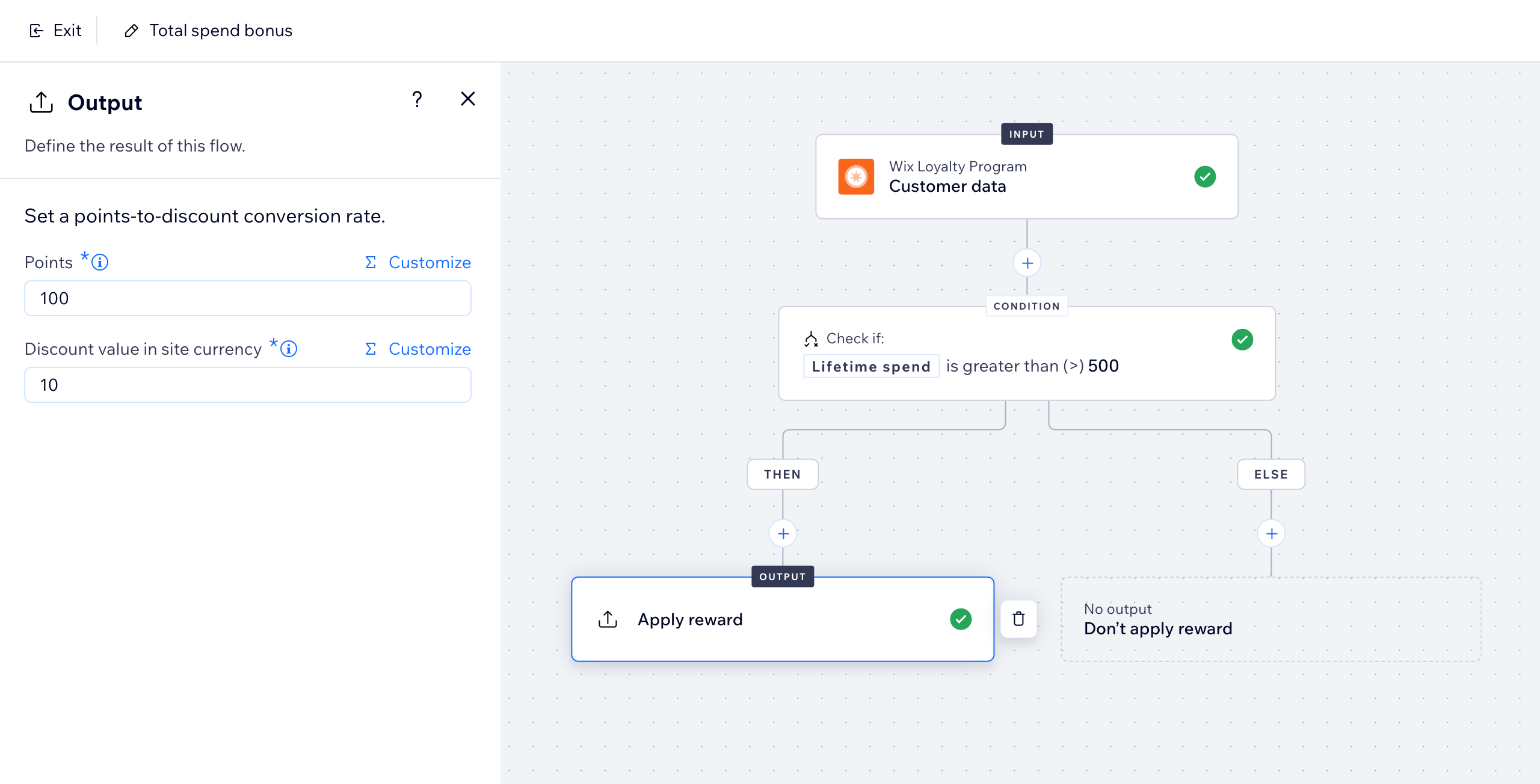
例如,建立「總支出獎勵」獎勵,讓在網站上支出至少 500 美元的會員可將 100 酬賓計劃點數轉換為下次採購的 10 美元折扣。您可更新金額以符合商務需求。
建立酬賓計劃獎勵函數
請先選擇範本,或從頭開始建立函數。Wix 酬賓計劃範本包括:
- 頻繁買家優惠:允許在過去 30 個日子內至少完成「2」筆訂單數的會員將酬賓計劃點數轉換為折扣。
- 總支出獎勵:允許在網站上支出至少「500」(以網站幣別計算)的會員將酬賓計劃點數轉換為折扣。
請注意:
在函式建立工具中,您可調整範本的金額,使其符合商務需求。例如,將「2」筆訂單數更改為「5」筆,或將「500」總支出減少為「250」。
若要建立酬賓計劃獎勵函數:
- 前往網站管理介面的酬賓計劃。
- 點擊右上角的管理計劃。
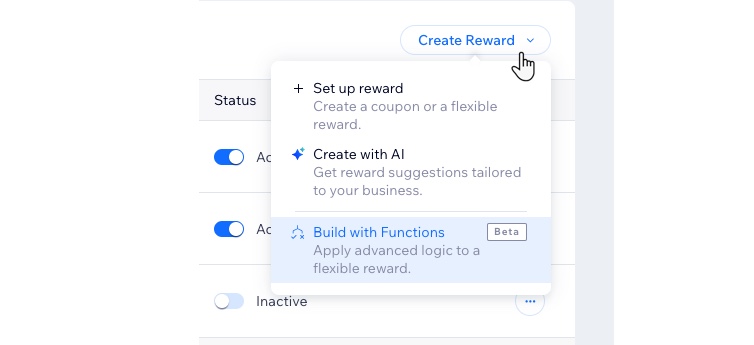
- 向下捲動至獎勵,然後點擊建立獎勵下拉選單。
- 選擇使用函式建立。
- 選擇建立函式的方式:
- 使用函式範本:點擊相關範本旁的使用範本 。
- 建立專屬函式:點擊左下角的從頭開始以建立自訂獎勵。
- (在函式建立工具中)點擊輸出以選擇獎勵的套用方式。
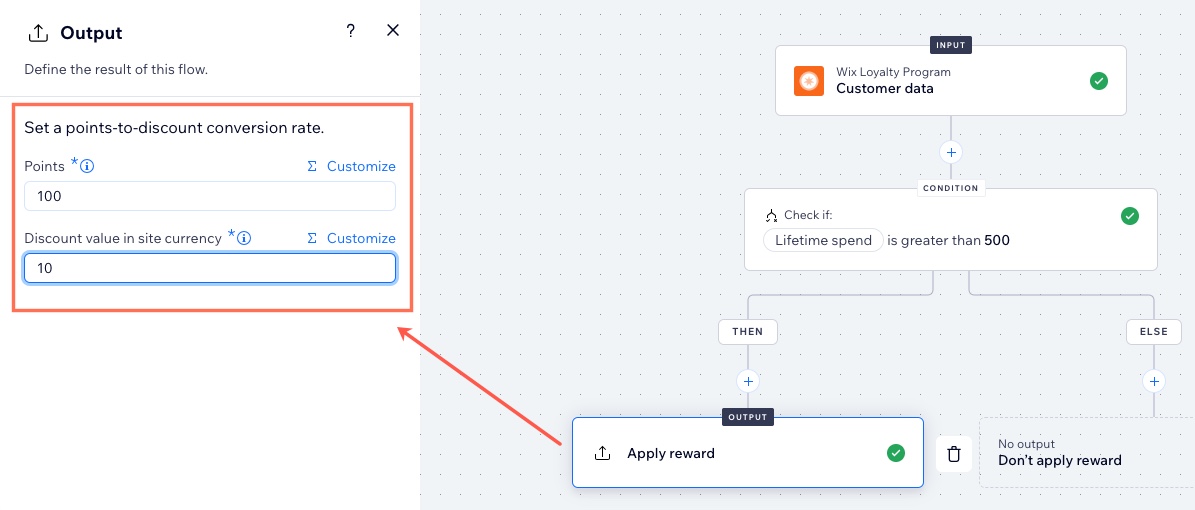
提示:輸出是您希望在函式流程結束時產生的結果。 - 設定點數對折扣的轉換率。
- 點數:設定轉換率的點數數字(例如:20 點 = 2 美元折扣)。
- 以網站幣別計算的折扣金額:設定在結帳時將點數轉換為折扣時的價值(例如:20 點 = 2 美元折扣)。
提示:
您也可以點擊欄位上方的自訂,在輸出或條件中建立更複雜的邏輯。
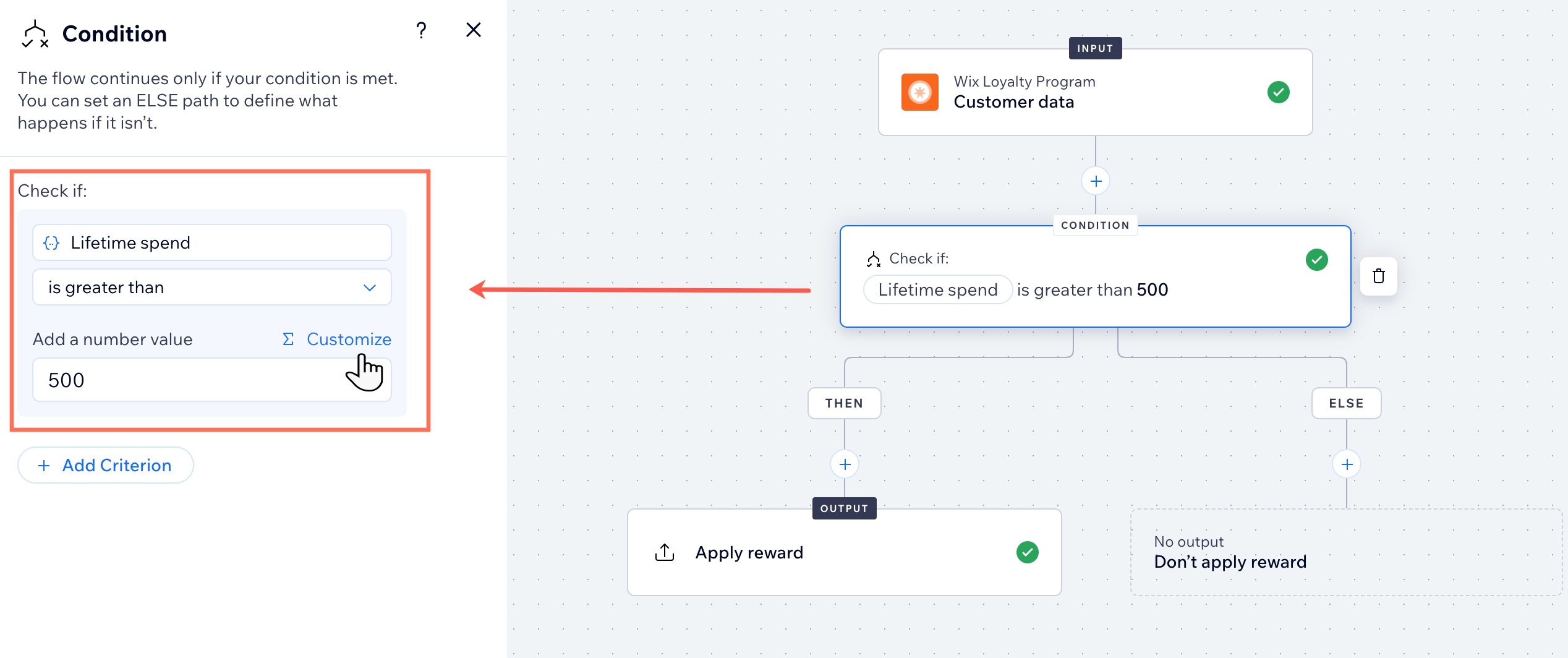
- (選填)若使用範本,您可點擊現有的條件步驟進行更新,以符合需求。例如,若使用「總支出獎勵」範本,您可能想更改會員獲得獎勵資格所需的總支出金額。
- 為正在建立的新獎勵命名:
- 點擊右上角的 更多操作圖示
 。
。 - 選擇 函式設定。
- 輸入獎勵姓名和描述。
提示: 酬賓計劃會員將在酬賓計劃主頁面以及「我的獎勵」頁面看到此姓名。 - 點擊 儲存。
- 點擊右上角的 更多操作圖示
- 點擊右上角的 啟用。
後續操作
函式啟用後,符合相關條件的酬賓計劃會員即可將酬賓計劃點數換貨為折扣。點數/折扣的金額取決於您在輸出中輸入的內容。
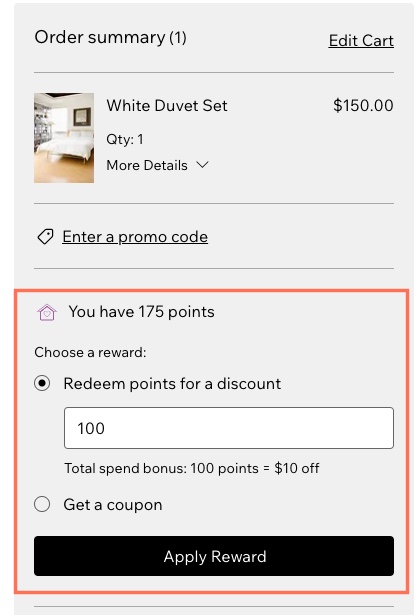
在下方圖片中,「總支出獎勵」獎勵設定為以「100 點」換貨「10 美元」折扣。
常見問題
點擊下方問題以瞭解更多關於為酬賓計劃建立自訂獎勵的資訊。
什麼是函數?
計劃會員可在何處檢視自訂獎勵?

我可以在函數範本中新增其他條件和操作嗎?

如何檢視我使用 Wix Functions 建立的自訂獎勵?

Wix Functions 與 Wix 自動化功能有何不同?