


Wix Functions:建立函式
5 分鐘
Wix Functions 讓您可將自訂邏輯新增至 Wix Stores、Wix Restaurants 和 Wix 酬賓計劃等應用程式,以更貼合商務需求。
函式建立工具是一個無程式碼介面,您可使用條件、公式和動態值為各種商務情境建立自訂結果。建立工具會以視覺化方式呈現邏輯,協助了解不同準則如何影響函式的輸出。您可從頭開始,或自訂專為特定 Wix 應用程式設計的範本。
運作方式
函式始於來自應用程式的唯讀 輸入 資料,例如 Wix Stores 購物車和結帳資料。在函式建立工具中,您可使用「是否符合條件 (if/else)」邏輯設定 條件 (例如:若產品姓名為 X,則增加額外費用;若產品姓名為 Y,則不增加費用)。條件會決定 輸出,即想要的結果(例如:符合條件時套用的特定金額)。
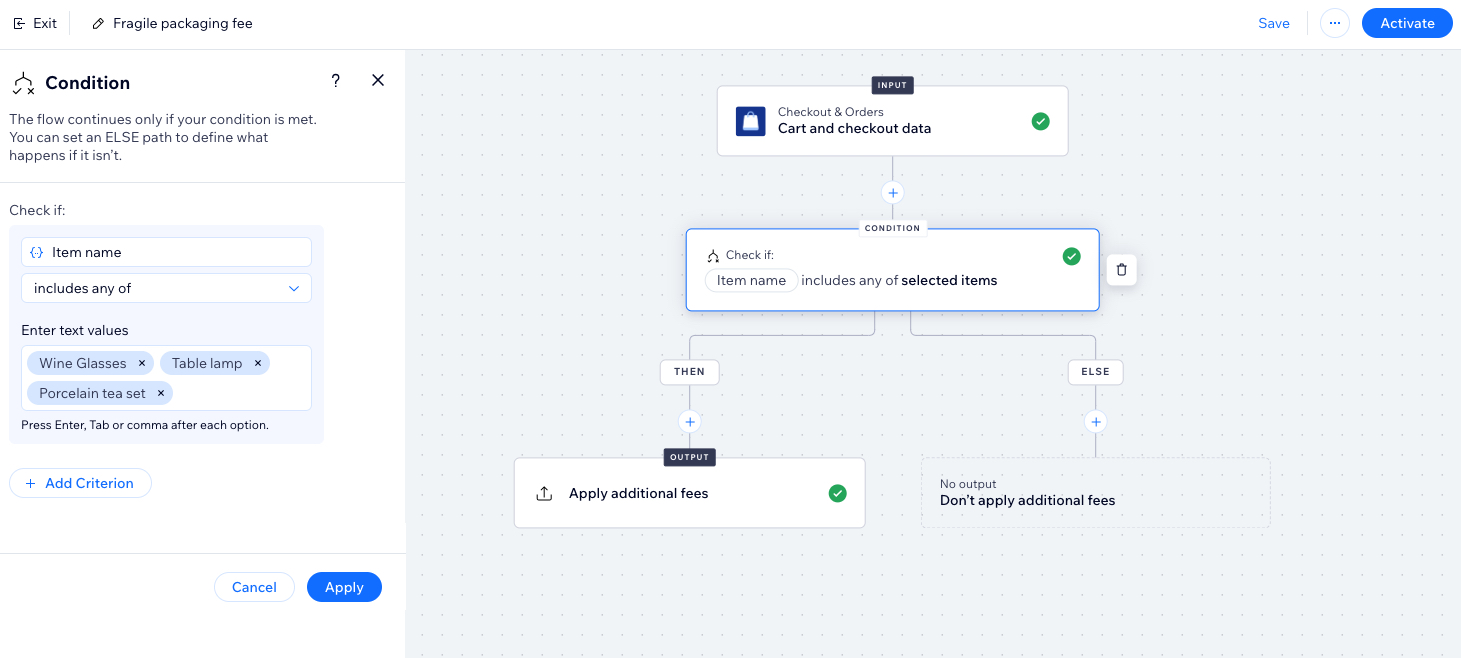
建立函式
從函式目錄中選擇函式類型以開始。函式類型包括:
- 新增活動徽章:在活動圖片中新增徽章。例如:顯示剩餘票券數量、提供特別優惠或突顯重點活動。
- 額外費用:根據顧客購物車和結帳詳情收取額外費用。例如:針對易碎產品收取額外處理費。
- 結帳驗證:設定顧客完成結帳前必須滿足的條件。例如:要求最低訂單金額或限制採購商品數量。
- 表單驗證:僅接受通過自訂表單欄位驗證的表單提交內容。
- 酬賓計劃獎勵:為符合特定條件(例如 30 日內下達 2 筆訂單)的顧客提供更優渥的酬賓計劃點數兌換折扣轉換率。
- 審查留言:新增特定的部落格留言審核規則。僅允許特定使用者留言、設定需審核的留言或搜尋特定詞彙。
建立函式方法:
- 前往函式,位於網站管理介面。
- 在函式目錄中,點擊函式類型下方的建立函式。
提示:點擊瞭解更多資訊以深入了解函式類型。 - 選擇建立函式的方式:
- 使用函式範本:點擊範本旁的使用範本。
- 建立專屬函式:點擊左下角的從頭開始以自行建立。
- 使用 AI 建立函式:點擊底部的使用 AI 建立,透過 AI 建立函式。
- 開始建立函式。每個函式都有獨特的輸入資料以及應界定的輸出。您也可以更改函式的條件,並在流程中新增更多步驟。在本文的常見問題區段中深入了解函式組件。
- 若使用範本:點擊條件和輸出步驟以檢視預設流程。您可根據需求調整步驟。
- 若從頭開始:點擊輸出以設定流程結果。您也可以點擊
 圖示為函式新增其他步驟。
 - 若使用 AI 建立:與 AI 小幫手聊天以建立函式的詳細資訊。
請注意:
標有警示圖示  的欄位需要先處理,然後才能啟用函式。
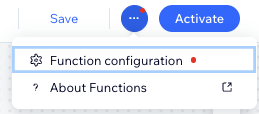
的欄位需要先處理,然後才能啟用函式。- (選填)某些範本需要您新增額外的設定資訊。點擊右上角的尚有...項操作圖示
 並選擇 函式設定 進行編輯。
- 在左上角輸入函式姓名。此姓名僅您可見,有助於在管理介面中識別函式。
- 點擊右上角的 啟用 即可啟用函式。
後續操作
啟用後,只要顧客在結帳時符合條件,函式就會執行。
函式範例
點擊下方範例,檢視設定熱門功能的逐步指示。
為訂單新增易碎品包裝費


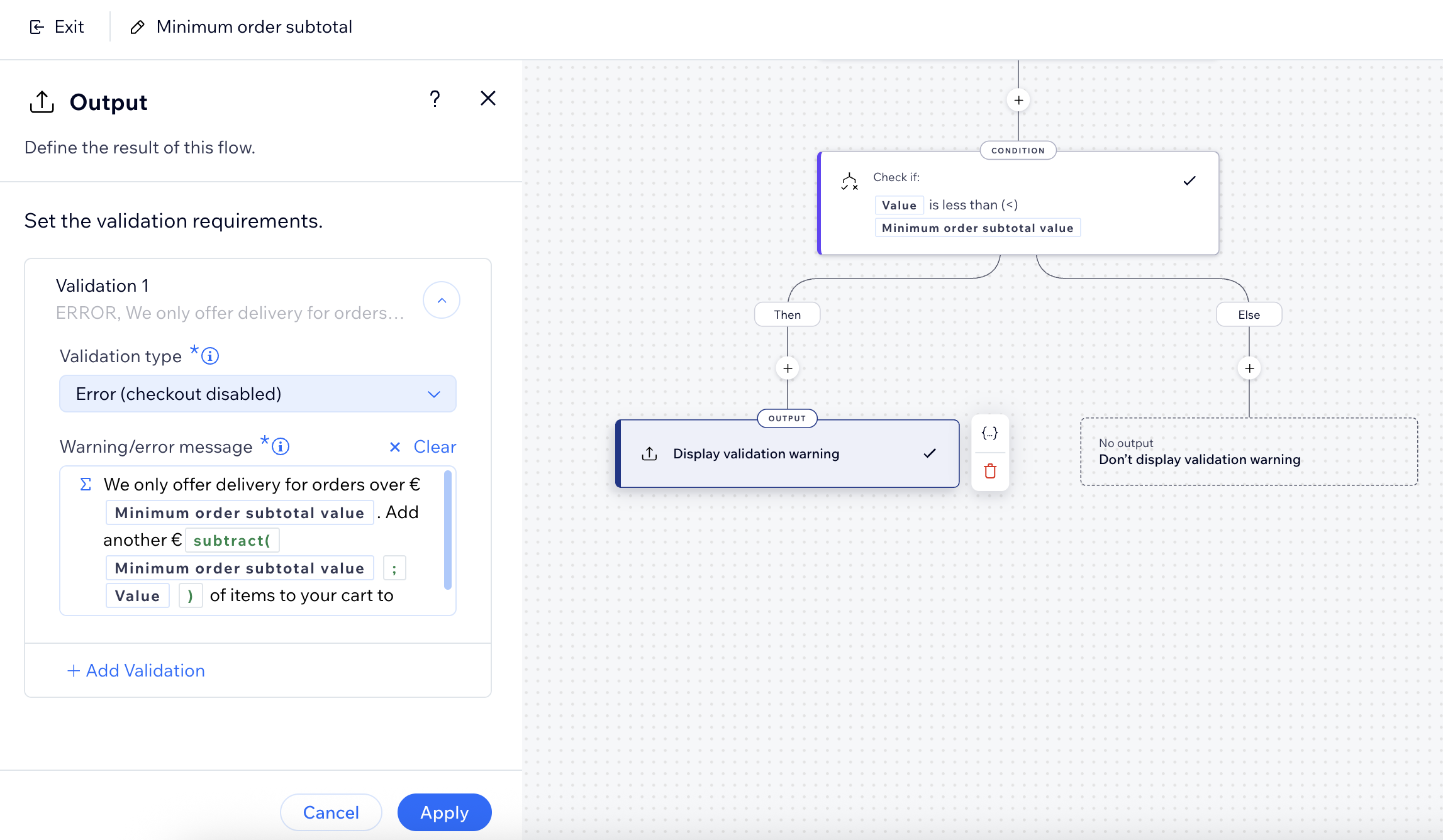
設定訂單最低小計金額


為酬賓計劃會員建立頻繁買家優惠


 。
。
常見問題
深入了解 Wix Functions 以及如何為企業建立自訂流程。
我該如何將函式運用於商務?
構成函式流程的不同組件有哪些?
Wix Functions 與 Wix 自動化功能有何不同?
我可以使用哪些 Wix 應用程式建立函式?
如何查看函式中正在使用的資料?
 。在右側面板中,您將看到輸入中使用的所有資料以及傳遞到流程其餘部分的完整明細。