


Wix Events:手動將賓客新增至活動
3 分鐘
您可手動將賓客新增至活動,賓客無需透過網站回覆出席或採購票證。這在各種情況下都非常實用,例如:
- 在單一訂單中新增多張票證/多位賓客。
- 為群組採購票證。
- 處理親自答允出席的賓客。
- 為售票活動提供免費票證。
- 在座位圖中為賓客指派特定座位。
手動新增賓客
手動新增賓客時,您可選擇一次新增 1 位或多位人員。這讓您可在單次交易中為整個群組指派票證或座位。
根據表單設定,訪客資訊可針對整筆訂單統一收集,或針對每張票證分別收集。
請注意:
目前僅支援在桌面版新增多位賓客。
若要手動新增賓客:
管理介面
Wix 應用程式
Wix Studio 應用程式
- 前往網站管理介面中的 Events。
- 將游標懸停在相關活動上並點擊「管理」。
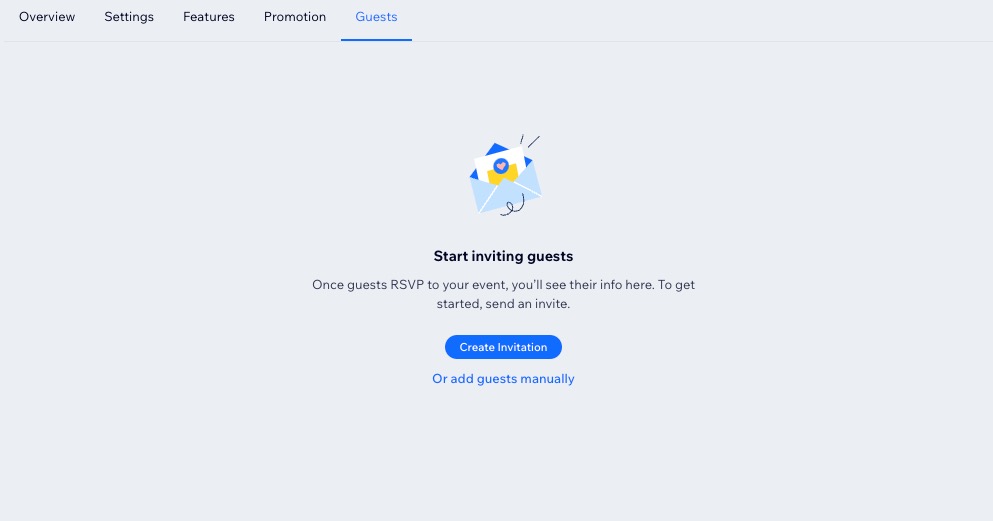
- 點擊頂部的「賓客」索引標籤。
- 點擊「新增賓客」。
請留意:若活動尚未有賓客,請點擊「或手動新增賓客」。 - 點擊下方的活動類型以完成新增賓客表單:
無票證活動

有票證活動

附帶座位圖的售票活動

要新增多位賓客嗎?
透過針對整筆訂單或個別訪客收集報名資訊,即可取得訪客詳細資訊。
常見問題
點擊下方問題即可瞭解更多手動將賓客新增至活動的相關資訊。
是否可將訪客新增至過去的活動?
手動新增的賓客會收到哪些電子郵件通知?
如何檢查訂單詳情?

單筆訂單最多可新增多少張票證?