


Wix Events:建立與管理活動類別
2 分鐘
為活動建立類別以便整理,這也讓您能在不同的網站頁面上顯示不同類型的活動。
建立活動類別
首先為類別命名,然後選擇要放入該類別的活動。
建立活動類別的方法:
- 前往網站管理介面的「活動類別」。
- 點擊+ 新類別。
- 輸入類別名稱,然後點擊 勾選圖示
 。
。
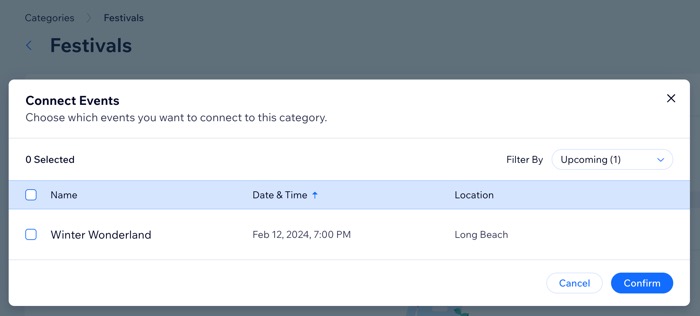
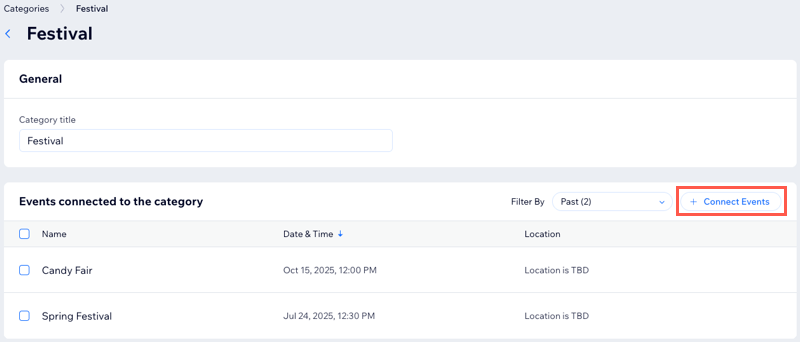
請注意: 此名稱不會顯示在網站上,僅供您選擇要顯示的類別。 - 點擊+ 連結活動。
- 勾選相關活動旁的核取方塊,或勾選頂部的核取方塊以選擇所有活動。
提示: 您可以調整右上角的篩選條件來檢視特定活動。 - 點擊確認。
從類別中新增或移除活動
建立新活動或編輯現有活動時,即可選擇其所屬類別。
為活動新增或移除類別的方法:
- 前往網站管理介面的「活動」。
- 點擊相關活動。
- 點擊活動詳細資料下方的編輯詳細資料。
- 選擇要執行的操作:
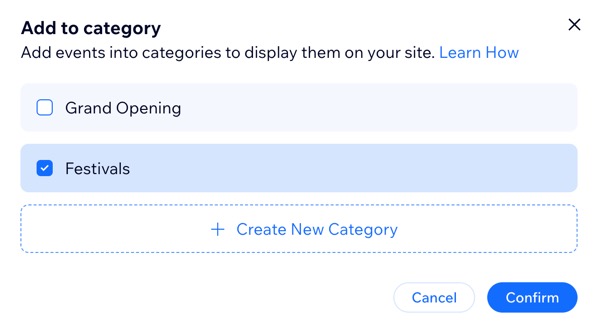
- 將活動新增至類別: 點擊 + 新增類別 並勾選相關類別旁的核取方塊。
- 移除類別: 取消勾選想要移除的類別旁核取方塊。
- 點擊確認。
重新命名類別
您可隨時為類別重新命名。此姓名僅供內部使用,不會顯示在已上線網站。
重新命名類別的方法:
- 前往網站管理介面的「活動類別」。
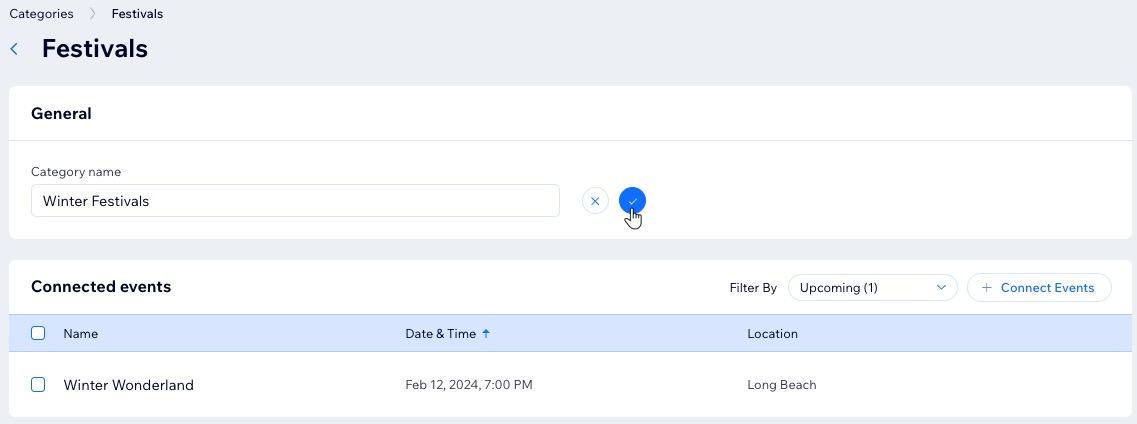
- 將游標懸停在相關類別上,然後點擊編輯。
- 編輯類別名稱,然後點擊 勾選圖示 。
刪除類別
您可隨時刪除不再需要的類別。刪除類別時,連結至該類別的活動並不會被刪除。
請注意:
若刪除已顯示在網站頁面上的類別,該頁面將改為顯示所有活動。刪除類別後,請務必在編輯器中進行必要的調整。
刪除類別的方法:
- 前往網站管理介面的「活動類別」。
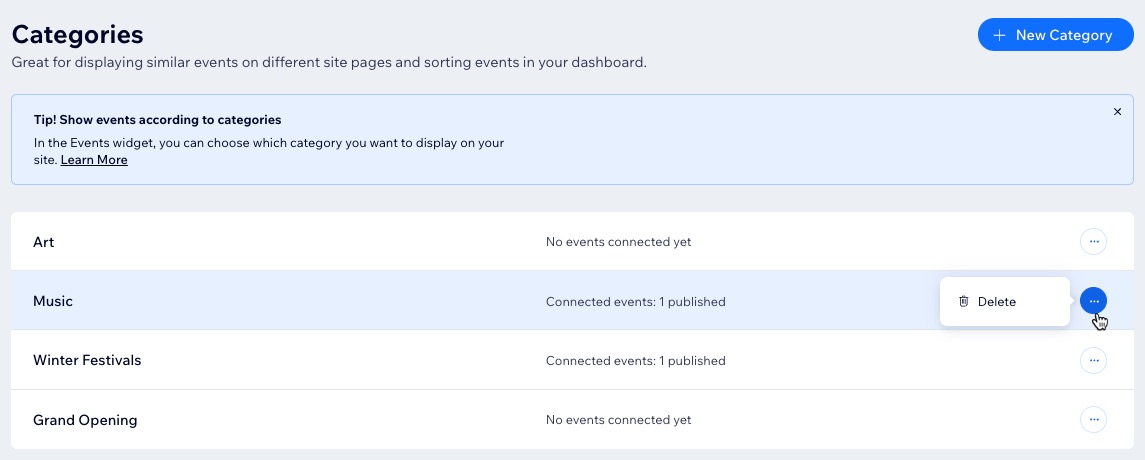
- 點擊相關類別旁的更多操作圖示
 。
。 - 點擊刪除。
- 點擊刪除以確認。
常見問題
點擊問題即可深入了解管理活動類別的資訊。
我可以將同一個活動新增至多個類別嗎?
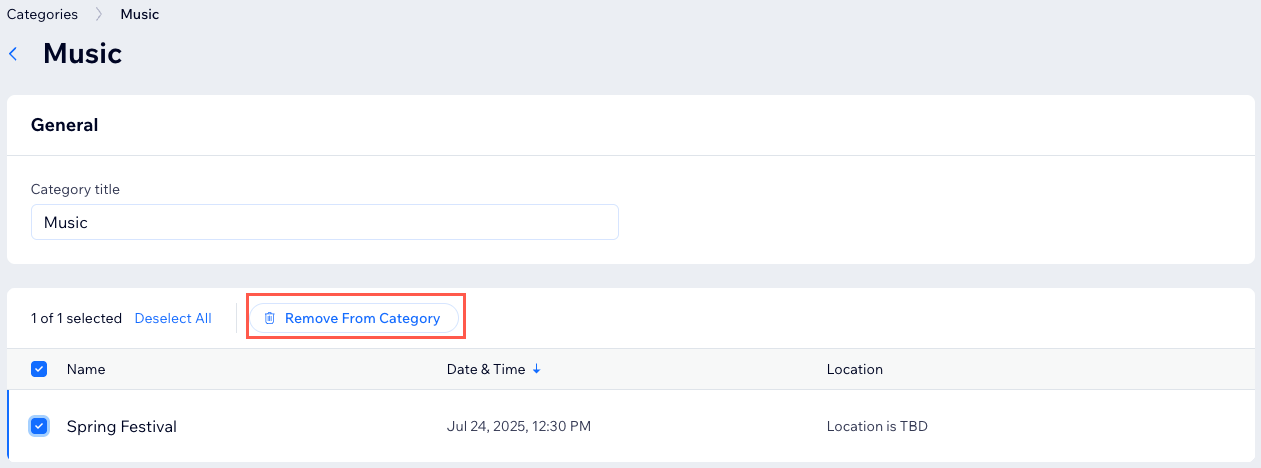
我可以從類別中移除活動嗎?
我可以在單一頁面上顯示多個活動類別嗎?