


Wix Events:在網站新增額外的活動頁面
3 分鐘
您可以根據需求在網站中新增多個活動頁面。您也可以自訂活動列表,在不同頁面顯示不同類型的活動,例如在一個頁面顯示即將到來的活動,在另一個頁面顯示推廣活動。
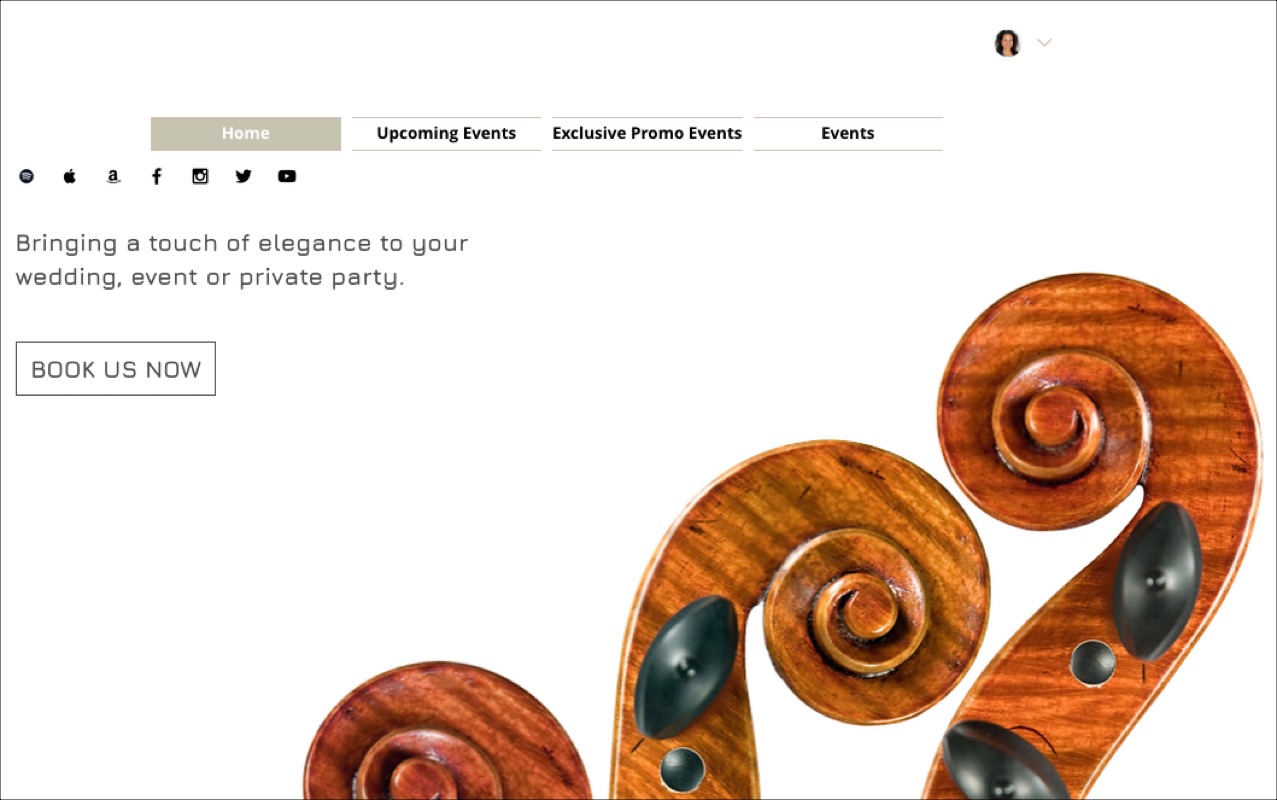
步驟 1 | (選填)新增網站頁面
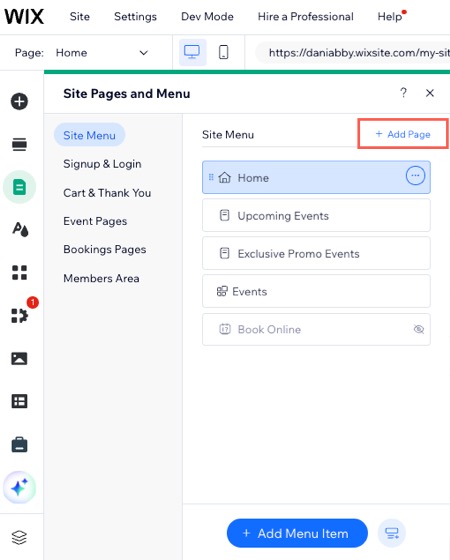
在網站新增活動清單時,系統會將其新增至目前所在的頁面。若要將其放置在新的頁面,請新增該頁面並設定合適的名稱。
您可透過 Wix 編輯器或 Studio 編輯器新增頁面。
Wix 編輯器
Studio 編輯器
Wix Harmony 編輯器
- 前往編輯器。
- 點擊編輯器左側的「頁面與選單」
 。
。 - 點擊頂部的「+ 新增頁面」。
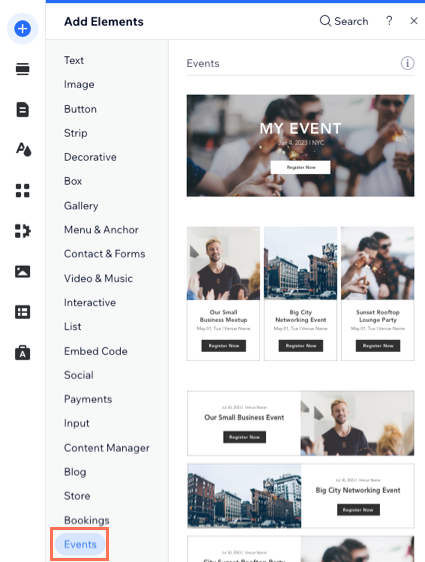
步驟 2 | 在現有頁面新增活動清單
將 Wix Events 小工具新增至現有網站頁面以展示活動,讓活動更容易受到關注。
Wix 編輯器
Studio 編輯器
Wix Harmony 編輯器
 。
。
後續操作
了解如何選擇要顯示的活動。