主題
資源
定價
登入
立即開始
開始使用 Wix
了解如何以 Wix 建立網站和商家。
建立網站
了解如何建立、管理並維護 Wix 網站。
帳戶與帳單
管理訂閱、方案與請款單。
使用 Wix 行動應用程式
處理業務,與會員連繫。
連結網域
學習如何購買、連結或轉移網站網域。
管理商家
推廣網站
Studio、夥伴與 Enterprise
以進階功能提升效率。
需要協助?
尋求解決方法,了解已知問題,或聯絡我們。
聊天機器人
Wix Learn
以課程和教學加強技能。
Wix 部落格
學習網頁設計、行銷等範疇的秘訣。
SEO 學習中心
學習如何提升來自搜尋引擎的自然網站流量。
網站開發
以全端平台建立自訂網站。
聘用專業人士
與專家配對,幫助實現目標。
首頁
建立網站
使用 Wix 編輯器
建立行動版網站
行動版網站選單
Wix Editor:變更行動版選單下拉式箭頭的色彩
Wix Editor:變更行動版選單下拉式箭頭的色彩
1 分鐘
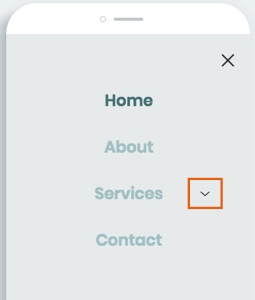
擁有子頁面的網站會在行動版選單上顯示下拉式箭頭,點擊即可開啟子頁面選單。若無法看到子頁面或下拉式箭頭,通常是因為箭頭色彩與行動版選單方塊的色彩相同。
若要修正此問題,請變更下拉式箭頭的色彩。
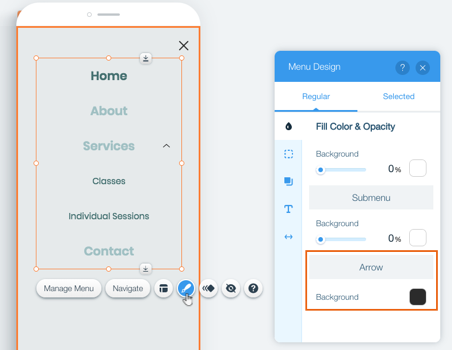
若要變更下拉式箭頭的色彩:
前往
行動版編輯器
。
點擊行動版選單。
點擊
「編輯選單」
。
點擊選單。
點擊
「設計」
圖示
。
點擊
「填滿色彩與不透明度」
。
點擊
「箭頭」
下方的色彩方塊並選擇新色彩。
這有幫助嗎?
有
|
沒有
這有幫助嗎?
有
|
沒有



 。
。 。
。