


Wix Editor:無法選擇元件
2 分鐘
若無法在編輯器中選擇或找到元件,該元件可能被放置在其他元件後方。請按照以下步驟在編輯器中定位並選擇元件。
步驟 1 | 使用圖層面板定位元件
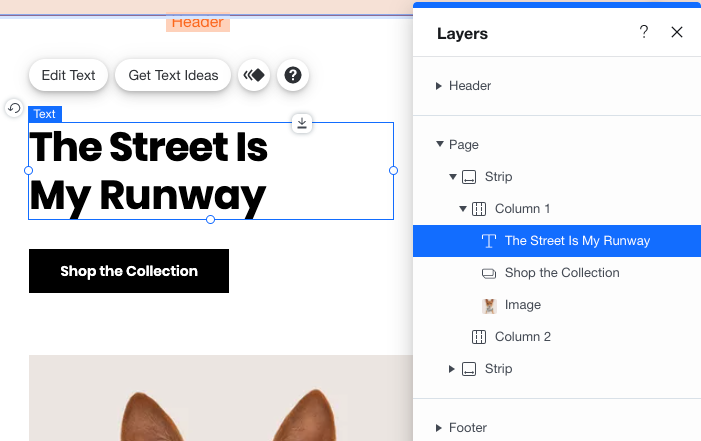
若元件位於編輯器格線之外或在其他元件後方,畫面可能無法顯示該元件。請使用「圖層」面板定位頁面上的元件。
若要開啟圖層面板並尋找元件:
- 前往編輯器。
- 點擊編輯器底部的圖層圖示
。
- 點擊頁首、頁面或頁尾。
- 在清單中找到相關元件並點擊即可選擇。
步驟 2 | 使用重疊項目功能
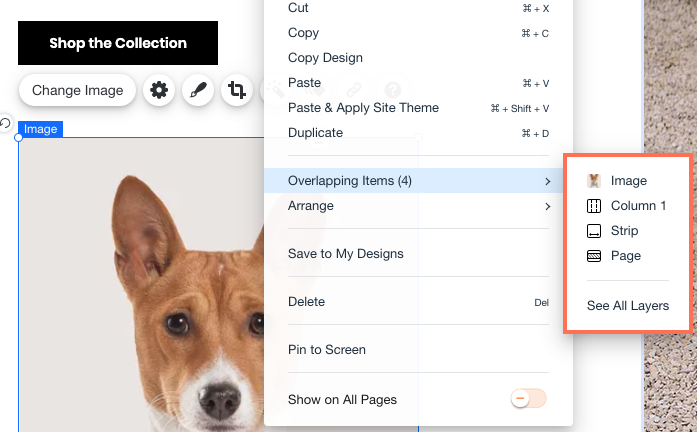
若要選擇的元件位於其他元件後方,可使用「重疊品項」功能選擇相關元件。
若要檢查重疊元件:
- 右鍵點擊遮擋目標元件的元件。
- 將游標懸停在重疊品項上。
- 選擇相關元件。
步驟 3 | 向後移動元件
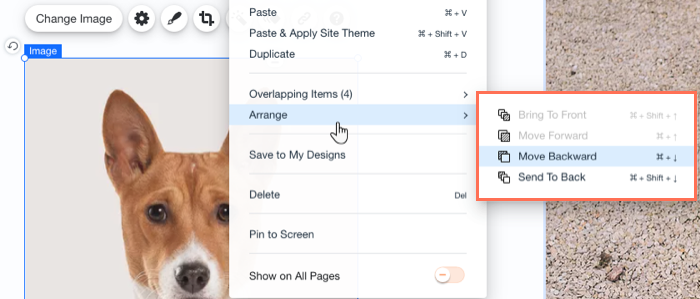
若無法使用「重疊品項」功能選擇元件,可將遮擋該元件的一個或多個元件在頁面上向後移動。
若要移動元件:
- 在編輯器中右鍵點擊遮擋目標元件的元件。
- 將游標懸停在重排上。
- 點擊向後移動,直到可以存取所需元件。
步驟 4 | 使用 Ctrl + Shift + M 切換元件
若在已上線網站或預覽模式中看到元件,但在編輯器中卻看不到,該元件可能位於網站格線之外。請切換頁面元件以定位該元件。
若要切換頁面上的元件:
- 按住鍵盤上的 Ctrl (Mac 為 Cmd ) + Shift 。
- 按下 M 捲動網站上的元件,直到選取所需的元件。

提示:
您可按住 Ctrl (Mac 為 Cmd) + M 即可向後切換元件。
步驟 5 | 確認頁首和頁尾未固定
當頁首或頁尾處於釘選狀態時,可能無法選擇元件。您可透過選擇新的捲動設定或停用「釘選」選項來取消釘選頁首和頁尾。
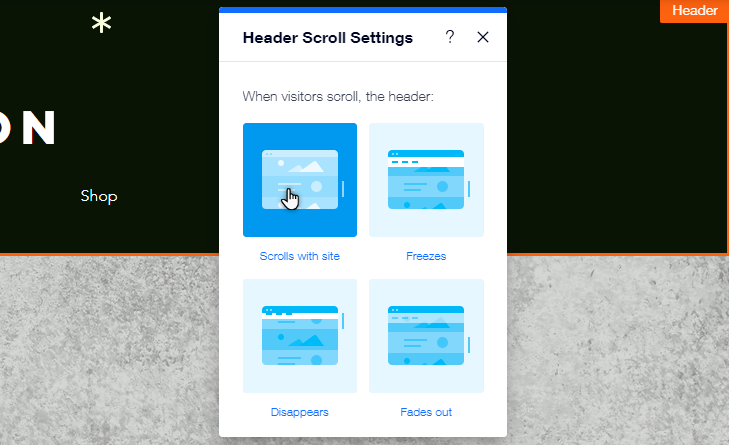
若要取消固定頁首:
- 點擊頁首。
- 點擊「設定」圖示
 。
。 - 選擇捲動設定:
- 隨網站捲動:頁首始終位於網站頂部,並隨頁面上下移動。
- 消失:訪客捲動網站時,頁首會消失。若要讓頁首重新顯現,訪客需要開始向上捲動。
- 淡出:訪客捲動網站時,頁首會緩慢淡出,並在開始捲動回頂部時重新顯現。
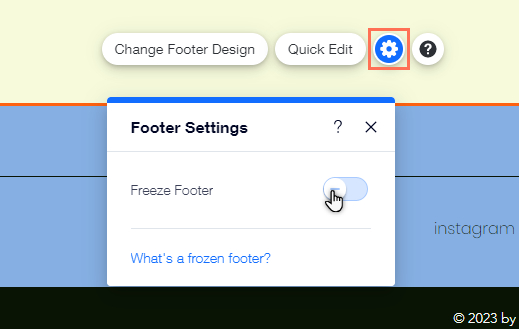
若要取消固定頁尾:
- 點擊頁尾。
- 點擊「設定」圖示 。
- 點擊「固定頁尾」切換開關即可停用。
請注意:
您也可以嘗試使用工具列將元件移動到可見地點。瞭解更多使用編輯器工具列管理元件的資訊