Wix Editor:在選單中新增及管理連結
2 分鐘
在網站選單新增連結,即可將訪客引導至區段、檔案和外部網址等重要資訊。您也可以連結電話號碼或電子郵件地址,讓訪客輕鬆觸及您或商務資訊。

注意事項:
本文適用於固定網站選單,而非進階選單。若使用進階選單,您可在此了解新增連結的方法。
新增連結至選單
立即開始將連結新增為選單品項。連結外觀與固定選單品項相同,且您可隨意命名。
我可以新增哪些類型的選單連結?
若要新增連結至選單:
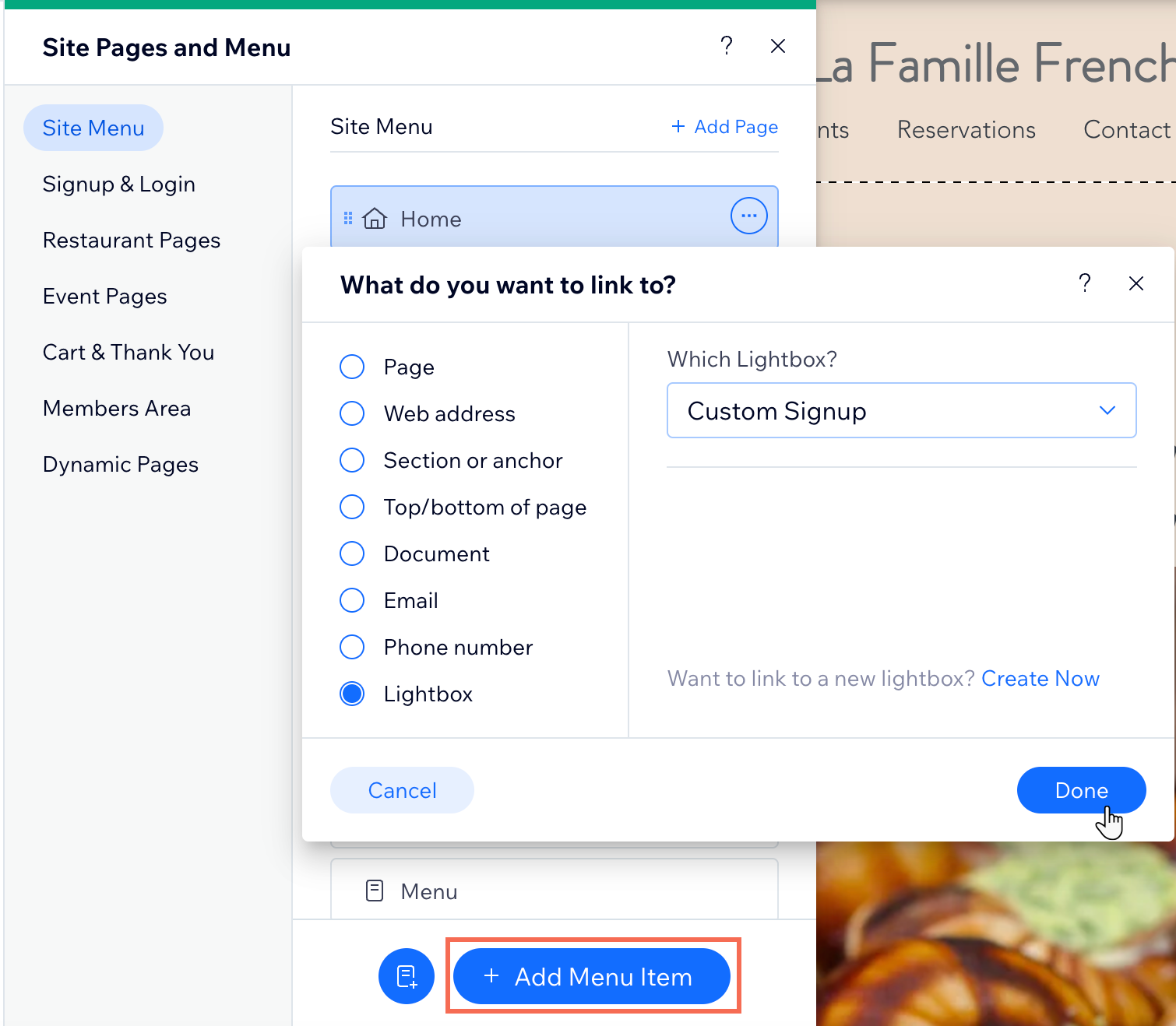
- 點擊編輯器左側的頁面與選單
 。
。 - 點擊新增選單品項並選擇連結。
- 在左側選擇相關連結類型。
- 輸入相關詳細資訊。
- 點擊完成。
- 輸入新選單品項的名稱,然後點擊完成。
管理選單連結
隨時管理選單品項,讓選單保持最新狀態。
若要管理選單連結:
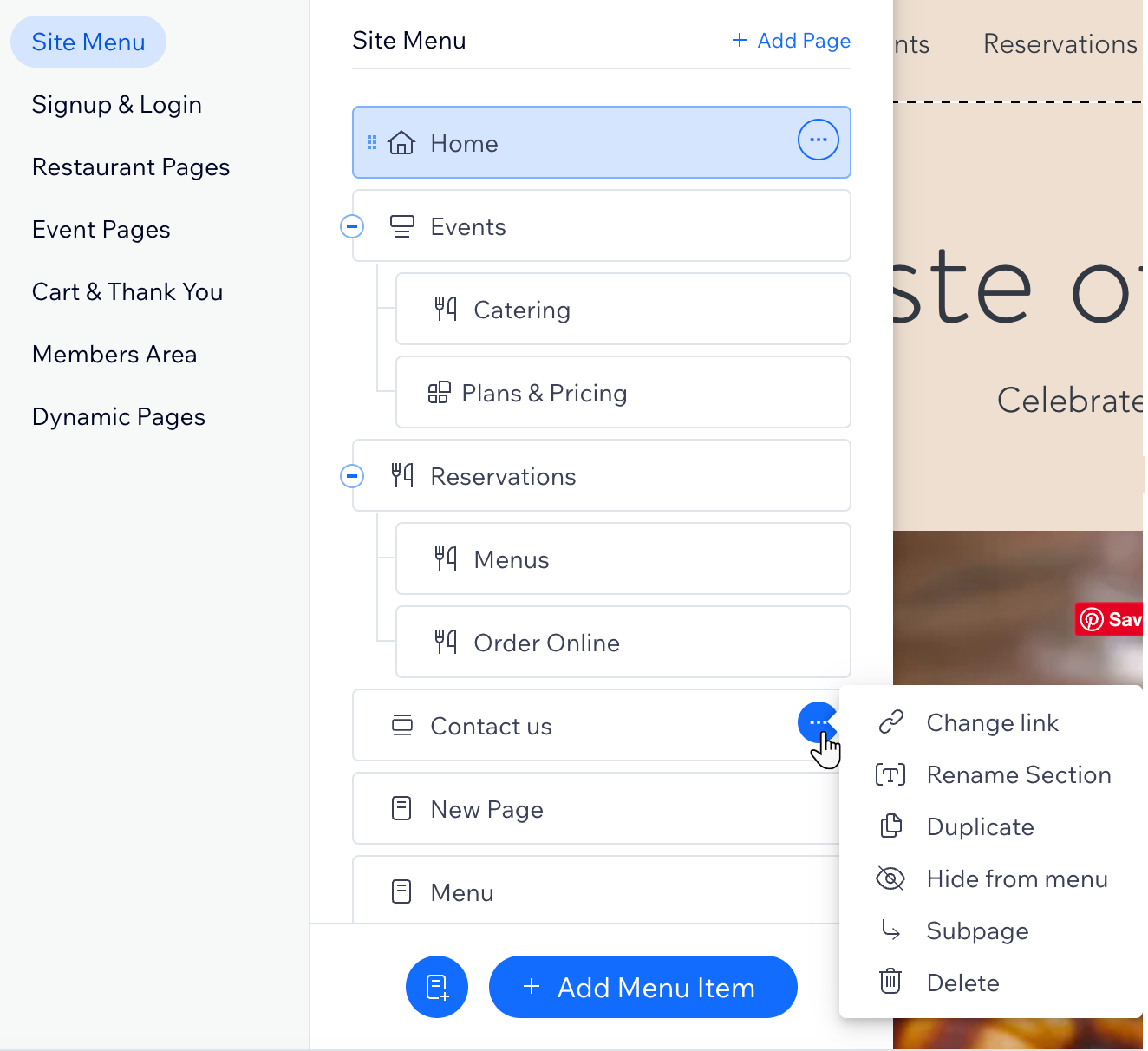
- 點擊編輯器左側的頁面與選單。
- 點擊網站選單。
- 將游標懸停在相關選單品項上,然後點擊尚有...項操作圖示
。
- 選擇要對該品項執行的操作:
- 變更連結:變更為其他連結類型或變更連結詳細資訊。
- 重新命名:變更網站選單上的品項名稱。
- 複製:在選單中製作該品項的精確複本。
- 從選單隱藏/在選單顯示:在選單中隱藏或顯示該品項。
- 子頁面/主頁面:將連結轉換為其上方選單品項下的子頁面,或將其恢復為選單上的主頁面。
- 刪除選單連結:從網站選單移除連結。
您知道嗎?
「頁面和選單」面板中連結旁邊顯現的圖示代表連結類型(例如: 網址、
網址、 燈箱、
燈箱、 區段)。
區段)。
網址、 燈箱、 區段)。