


Wix Editor:在行動版網站使用影片背景
1 分鐘
使用影片背景讓行動版網站充滿活力與動態感。為頁面新增影片背景,並為條紋、欄、快顯等各種元件啟用影片背景。
提示:
行動版背景可與桌面版背景不同。變更其中之一不會影響另一個。
為頁面新增影片背景
為行動版頁面背景新增影片。您可免費使用由 Wix 製作的專業影片、從 Shutterstock 採購影片或上傳自有的影片。
若要為行動版頁面新增影片背景:
- 點擊行動版編輯器左側的背景
 。
。 - 點擊影片。
- 在媒體管理員中選擇影片。
- 點擊變更背景。
- (選填)點擊底部的套用至其他頁面,即可將此背景新增至行動版網站的其他頁面。

在元件上啟用影片背景
預設情況下,元件上的影片背景不會在行動裝置上播放。然而,若在桌面版為下列元件新增影片背景,則可變更設定以允許其在行動裝置上播放:條紋、欄、浮動方塊、快顯、投影片放映。
若要允許影片背景在行動裝置上播放:
- 前往 行動版編輯器。
- 點擊相關元件(上述清單中的其中一項)。
- 點擊 背景 圖示
 。
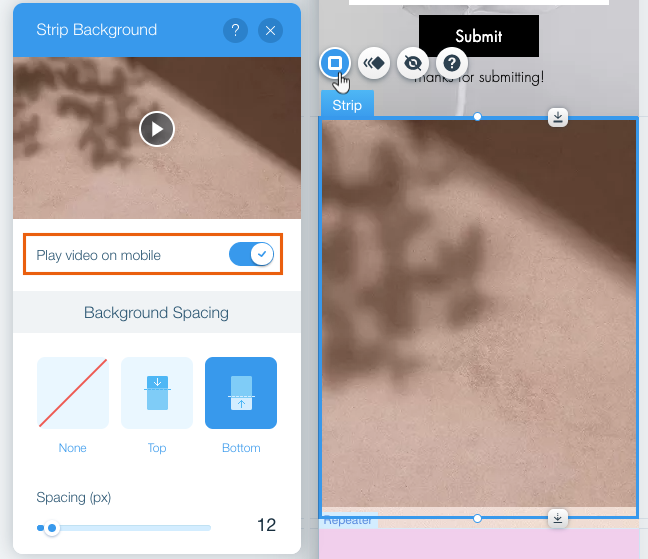
。 - 點擊 在行動裝置上播放影片 切換開關:
- 已啟用: 元件的影片背景會在行動裝置上自動播放。
- 已停用: 停用時,系統會顯示影片的第一個框架。
- (選填)使用可用選項自訂背景間距。
請注意:
若行動裝置上的 Chrome 設定已啟用 節流模式,或 iOS 裝置已啟用 低耗電模式,系統或瀏覽器將會阻止影片自動播放。