Wix Editor:使用編輯器工具列調整元件
4 分鐘
Wix 編輯器工具列讓您輕鬆存取各項工具,盡可能簡單地調整網站版面配置與元件。透過單一工具列即可排列、對齊、調整大小並定位元件。
如何顯示編輯器工具列?

使用編輯器工具列排列元件
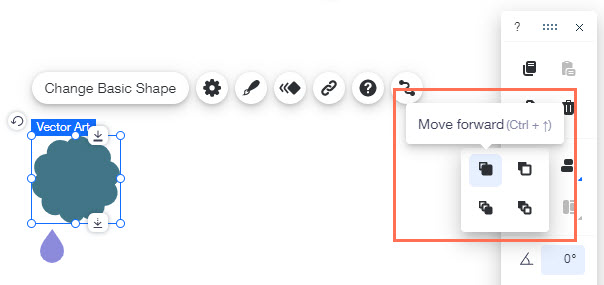
您可以使用編輯器工具列將元件向前或向後移動。編輯器由圖層組成,元件可能會被放置在另一個元件的後方或前方,導致其無法正常運作。您可以透過向前或向後移動來更改元件的放置位置。
排列元件:
- 點擊元件。
- 點擊工具列上的「排列」 圖示
 。
。 - 選擇一個選項:
 往前移:將元件向前移動一層。
 往後移:將元件向後移動一層。
 移至最前層:將元件移至最頂層。
 寄送至最後層:將元件移至最底層。
請注意:
您也可以使用右鍵選單排列元件。點擊這裡瞭解更多資訊。
使用編輯器工具列對齊元件
只需點擊幾下,即可使用編輯器工具列精確對齊網站上的元件。根據選擇的對齊方式,Wix 將自動將所有元件對齊該方向。
對齊元件:
- 透過拖曳游標複選想要對齊的元件。
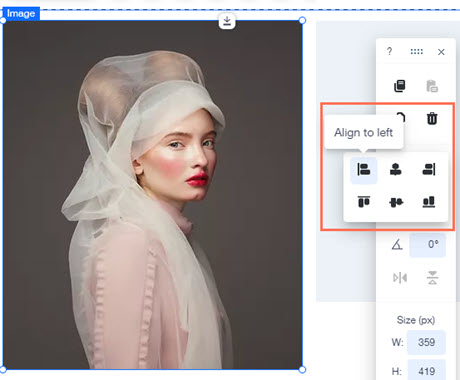
- 點擊編輯器工具列上的對齊圖示
 。
。 - 點擊一個對齊選項:
 向右對齊
向右對齊 置中對齊
置中對齊 向左對齊
向左對齊 靠下對齊
靠下對齊 垂直置中對齊
 靠上對齊
靠上對齊
請注意:
您也可以使用編輯器工具列的對齊功能僅對齊一個元件。元件將在其所在的容器(例如:頁面、頁首、方塊)內對齊。
使用編輯器工具列調整元件大小
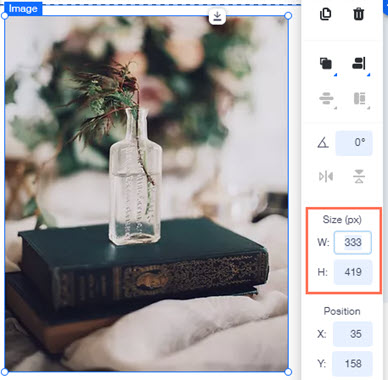
您可透過變更寬度與高度數值,使用編輯器工具列精確調整元件大小。
調整元件大小:
- 點擊元件。
- 在 W 欄位輸入數字以變更寬度。
- 在 H 欄位輸入數字以變更高度。
提示:
若要檢查元件的確切高度與寬度,請點擊元件並在編輯器工具列中檢視大小。
請注意:
您也可以使用伸展把手調整元件大小,但此方法較不精確。
使用編輯器工具列定位元件
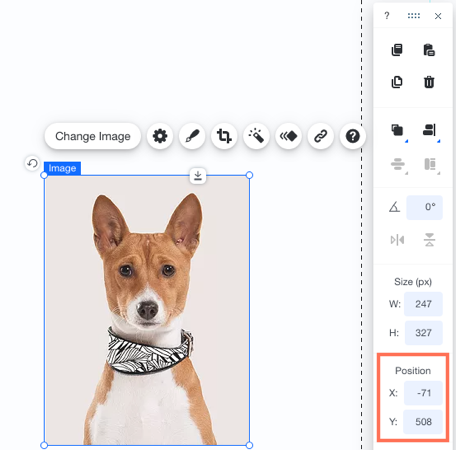
透過變更編輯器工具列上的 X 和 Y 金額,精確定位頁面上的元件。Y 是元件在編輯器中的垂直位置,而 X 則是其橫向位置。
定位元件:
- 點擊元件。
- 在編輯器工具列的 X 和 Y 旁邊輸入新金額,並在輸入每個金額後按下 進入 。
提示:

若要在橫向或垂直軸上對齊多個元件,只需確保所有元件的 x 或 y 金額相同即可。或者,拖曳元件直到 Wix 智慧導引線(紫色線條)顯示元件已對齊。
使用編輯器工具列旋轉元件
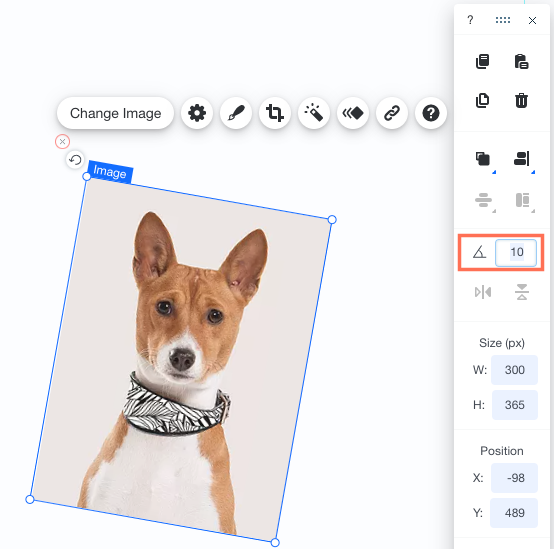
編輯器工具列可讓您輸入旋轉度數來精確旋轉元件。這是將頁面上的元件精確旋轉至所需角度的簡便方法。
若要使用編輯器工具列旋轉元件:
- 點擊編輯器中相關的元件。
- 在工具列旋轉圖示
旁邊輸入旋轉角度。
- 按下鍵盤上的 進入 金鑰。