


Wix 編輯器:建立登陸頁面(例如「即將推出」頁面)
2 分鐘
登陸頁面可讓您為網站訪客建立專注於特定意圖的體驗,例如「網站施工中」或「即將推出」頁面。登陸頁面可以吸引訪客注意力,並透過訂閱網站或註冊服務等操作鼓勵其進行互動。
登陸頁面不應顯示頁首或頁尾。這能引導訪客專注於頁面訊息,若網站尚未準備就緒,此做法也很有幫助。
您可從頭開始建立登陸頁面,或選擇 Wix 提供的範本。
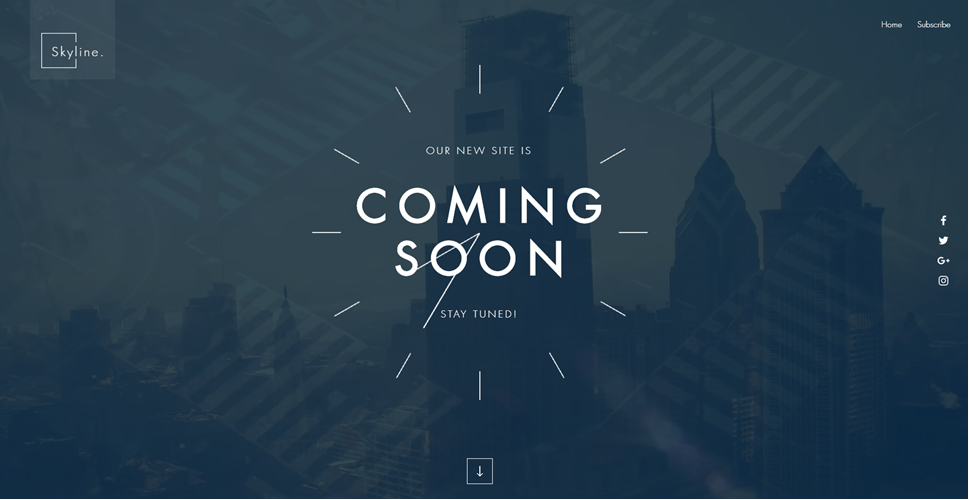
從頭開始建立登陸頁面
透過在網站中新增空白頁面,從頭開始建立登陸頁面。接著即可透過新增圖片、文字和表單等元件來自訂並建構網站。
若要從頭開始建立登陸頁面:
- 前往編輯器。
- 點擊編輯器左側的 頁面與選單
 圖示。
圖示。 - 點擊面板頂部的 新增頁面。
- 從選項中選擇頁面範本。
- 輸入新登陸頁面姓名。
- 點擊 完成。
- 移除此頁面的頁首和頁尾:
- 點擊清單中該頁面的 更多操作 圖示
 。
。 - 點擊 設定。
- 點擊 版面配置 索引標籤。
- 選擇 無頁首和頁尾。
- 點擊清單中該頁面的 更多操作 圖示
- (選填)將登陸頁面設為網站首頁:
- 點擊 頁面資訊 索引標籤。
- 點擊 將此設為首頁? 旁邊的 設定。
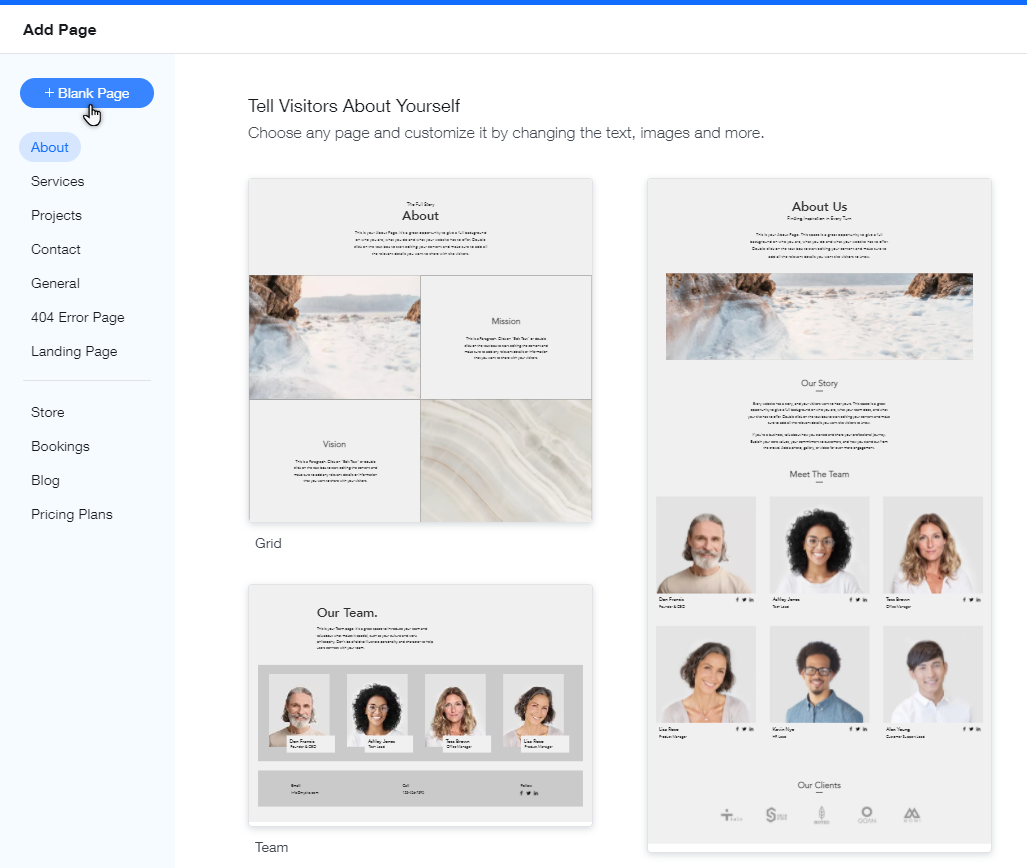
使用範本建立登陸頁面
從 Wix 新增最佳化範本,即可更快速地建立登陸頁面。
有多種選項可供選擇,且範本包含表單和標題等元件,可協助建立吸睛且引人入勝的登陸頁面。
若要新增登陸頁面範本:
- 前往編輯器。
- 點擊編輯器左側的 頁面與選單 圖示。
- 點擊面板底部的 +新增選單項目。
- 點擊 新頁面。
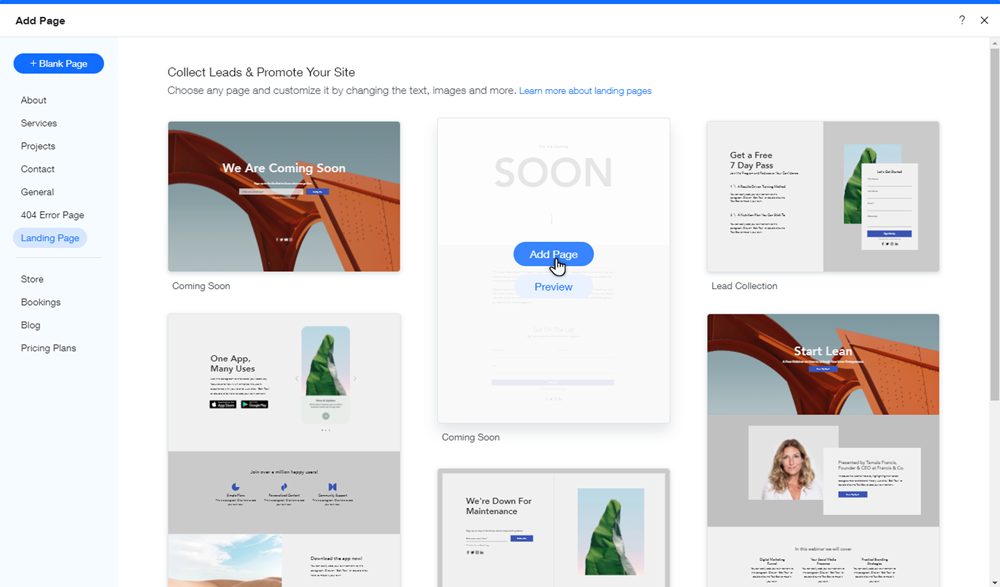
- 點擊左側選單中的 登陸頁面。
- 將游標浮動至所選頁面並點擊 新增頁面。
- 在欄位中輸入頁面姓名。
- 點擊 完成。
- 移除此頁面的頁首和頁尾:
- 點擊清單中該頁面的 更多操作 圖示 。
- 點擊 設定。
- 點擊 版面配置 索引標籤。
- 選擇 無頁首和頁尾。
- 點擊清單中該頁面的 更多操作 圖示
- (選填)將登陸頁面設為網站首頁:
- 點擊 頁面資訊 索引標籤。
- b. 點擊 將此設為首頁? 旁邊的 設定。
提示:
您也可以使用我們的 免費登陸頁面製作工具,打造引人注目且資訊豐富的登陸頁面網站。
登陸頁面實用資訊
設計登陸頁面時,請務必留意以下幾點:
- 若希望登陸頁面成為人員存取網站網址時看到的第一個頁面,則需將其設定為首頁。
- 若尚未準備好讓訪客檢視整個網站,也可以防止搜尋引擎找到網站。
- 您可透過在電子郵件行銷活動中連結登陸頁面,為網站或品牌建立知名度並提升期待感。
若已將登陸頁面設定為不顯示頁首或頁尾,請留意以下幾點:
- 頁面不含選單。若希望訪客能導覽至網站的其他部分,請務必將按鈕連結至網站主頁面。
- 頁面不會顯示設定為「在所有頁面上顯示」的元件。
- 某些應用程式可能不會顯現在頁面上。
想瞭解更多登陸頁面相關資訊嗎?
Wix 部落格提供關於登陸頁面如何協助您達成目標的資訊。