


Wix 編輯器:自訂文字
可隨時在「文字設定」面板中自訂文字外觀。調整大小、字型和色彩等選項,以獨特又簡潔的方式持續為訪客提供所需資訊。
變更文字大小
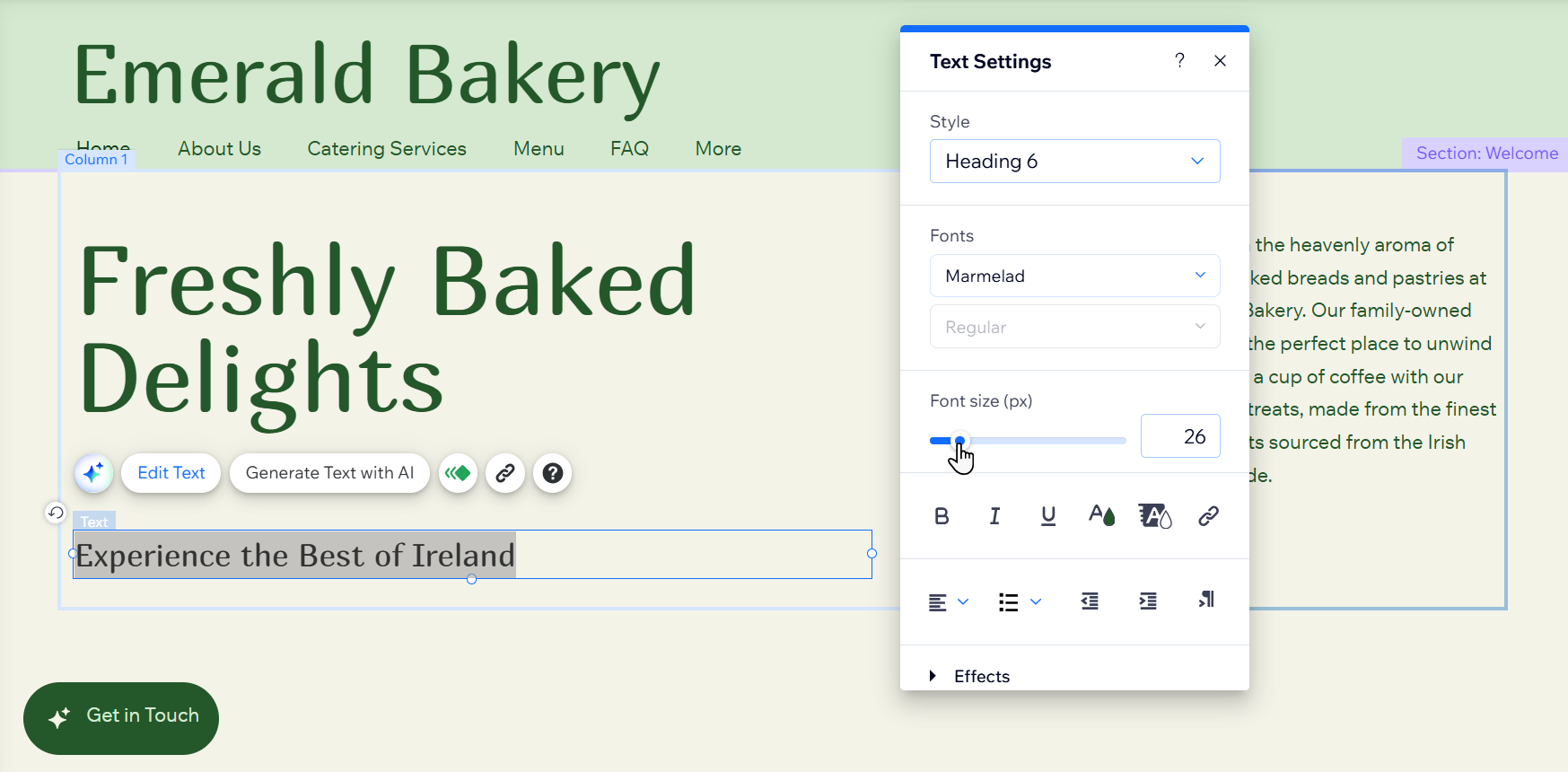
依需求調整文字大小。建議標題使用較大的字級,文字段落則使用較小的字級。也可只調整文字方塊中部分文字的大小(例如讓特定字詞比其餘文字更大)。
若要變更文字大小:
- 前往編輯器。
- 選擇相關文字方塊。
- 點擊「編輯文字」。
- (選用)醒目提示要調整大小的特定字詞。
- 拖曳「字型大小」滑桿來調整文字大小,或輸入介於 6 至 999 像素之間的特定數值。
選擇新字型
變更文字字型來自訂內容。可選擇 Wix 提供的多種字型,或上傳自己的字型。也可為文字方塊中的特定部分選擇其他字型。
若要變更文字字型:
 ,即可
,即可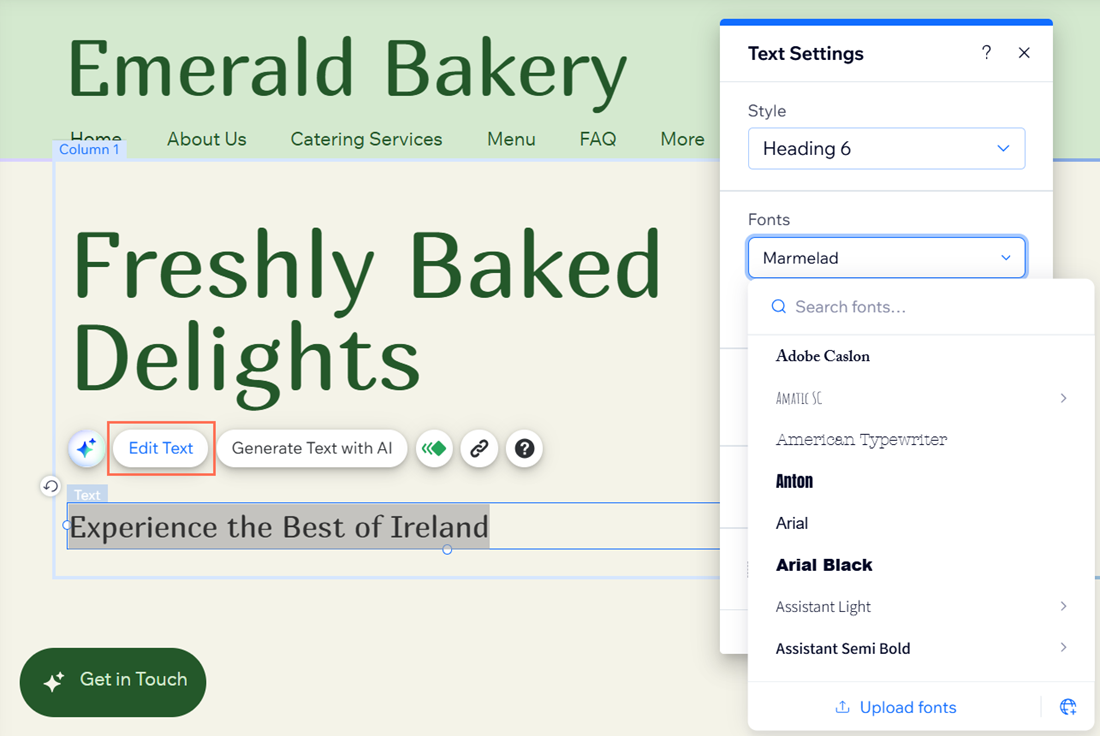
變更文字色彩
變更文字色彩,讓頁面和區段更完整。可在同一個文字方塊中顯示不同色彩,或將單一色彩套用至所有文字。
變更文字色彩:
- 前往編輯器。
- 選擇相關文字方塊。
- 點擊「編輯文字」。
- (選用)醒目提示要以不同色彩顯示的特定文字。
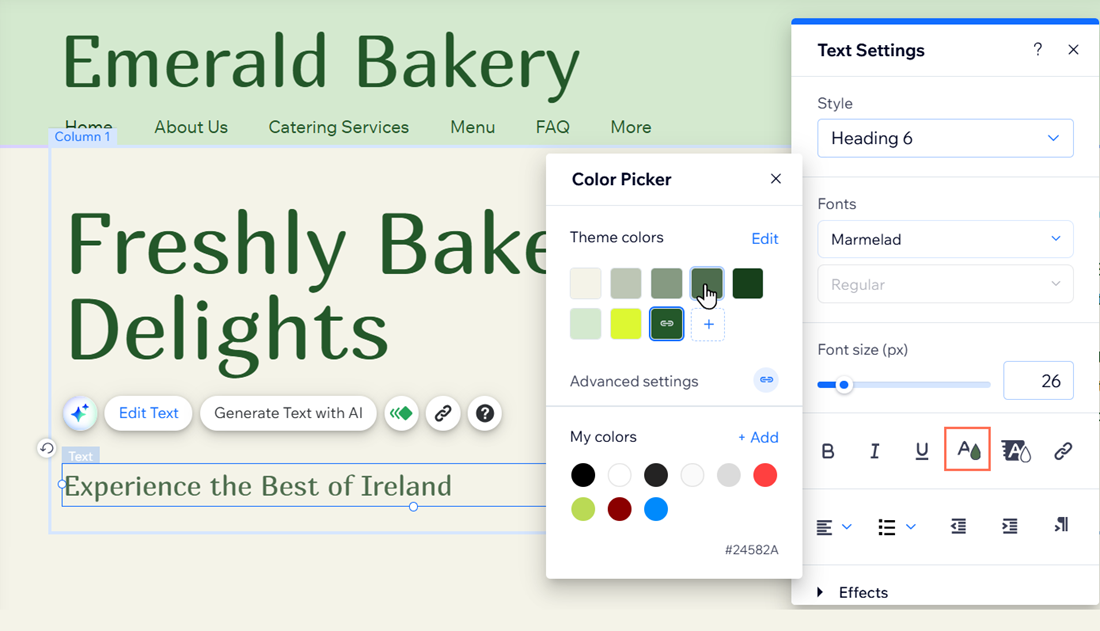
- 點擊「色彩」圖示
。
- 從面板中選擇所需色彩。
- (項目符號清單或編號清單)變更項目符號或編號的色彩:
- 醒目提示文字方塊中的所有文字,包括項目符號或數字。
- 選擇項目符號或數字所需的色彩。
注意:文字方塊中的所有文字都會變成所選色彩。 - 醒目提示相關文字(不包括項目符號或數字)。
- 選擇文字所需的色彩。
注意:文字會變成新色彩,但項目符號和數字會保留在步驟 b 中選擇的色彩。
新增文字格式
使用文字格式強調並自訂網站內容。新增粗體和斜體等效果,並依照頁面或區段的版面配置調整對齊方式。
開始之前:
查看可用的文字格式選項。
設定文字格式:
- 前往編輯器。
- 選擇相關文字方塊。
- 點擊「編輯文字」。
- (選用)醒目提示要設定格式的特定文字。
- 選擇文字格式:
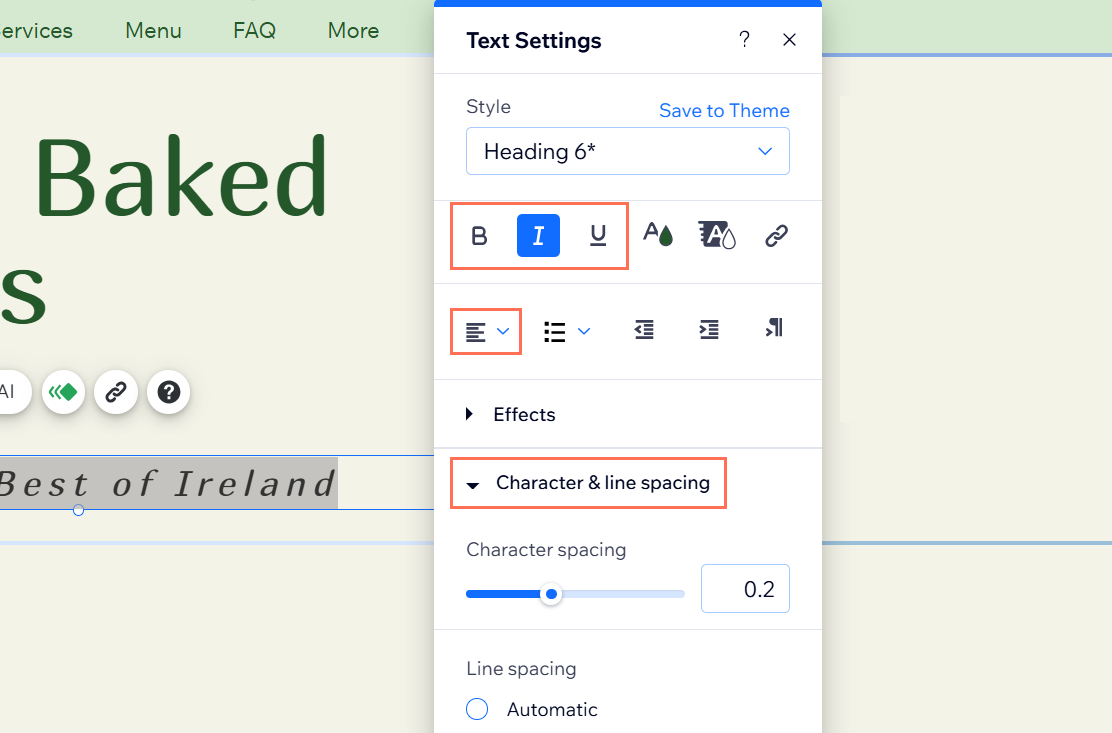
- 格式效果:選擇「粗體」、「斜體」或「底線」圖示,即可為文字新增效果。
- 對齊方式:開啟「對齊方式」下拉式選單,然後選擇靠左、靠右或置中對齊文字。
- 間距:選擇「字元與行距」,然後調整文字間距。
常見問題
點擊下方問題即可了解更多資訊。
如何讓網站所有頁面的字型保持一致?
為什麼文字未顯示在編輯器或已上線網站中?
如何移除網站上重複的標題或不需要的文字?
如何修正不同裝置上的文字對齊問題?
為什麼看不到下拉式選單中的文字?