Wix Contacts:建立與管理任務與提醒
3 分鐘
使用任務與提醒來整理工作並排定優先順序,確保不會遺漏任何事項。建立任務、指派給您自己或團隊、設定期限,並接收即將到來期限的通知。您也可以將任務連結至連絡人。任務可協助管理庫存、追蹤顧客諮詢,或為網路商店的活動做好準備。
建立任務
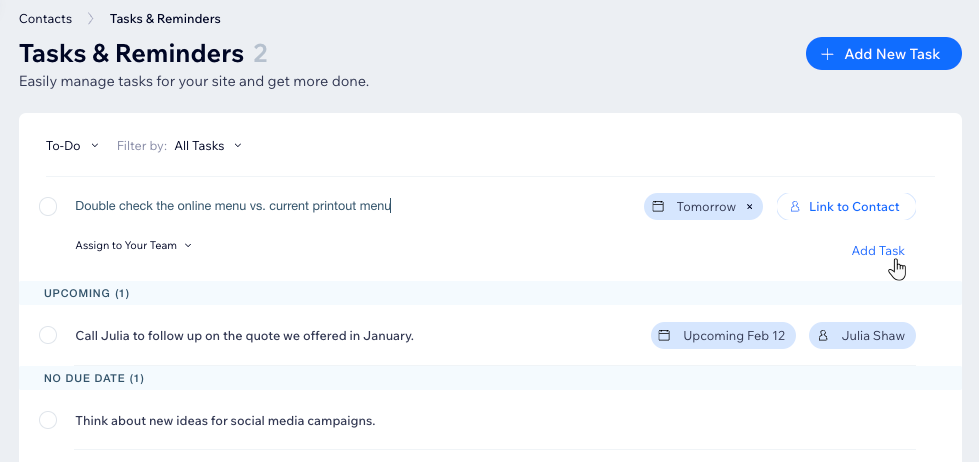
從網站管理介面的連絡人中新增任務,並描述需要完成的工作。設定期限並將其指派給您自己或團隊中的相關人員。
建立任務:
- 前往網站管理介面的連絡人。
- 點擊右上方更多操作圖示
 並選擇任務與提醒。
 - 點擊+ 新增任務。
- 在文字欄位中輸入任務。
- (選填)新增以下詳細資訊:
- 設定期限:點擊設定期限並使用行事曆選擇日期。
- 連結至連絡人:點擊連結至連絡人並從下拉選單中選擇相關連絡人。
- 指派給團隊:點擊指派給您的團隊下拉選單,並選擇負責此任務的團隊成員。
- 點擊新增任務即可儲存。
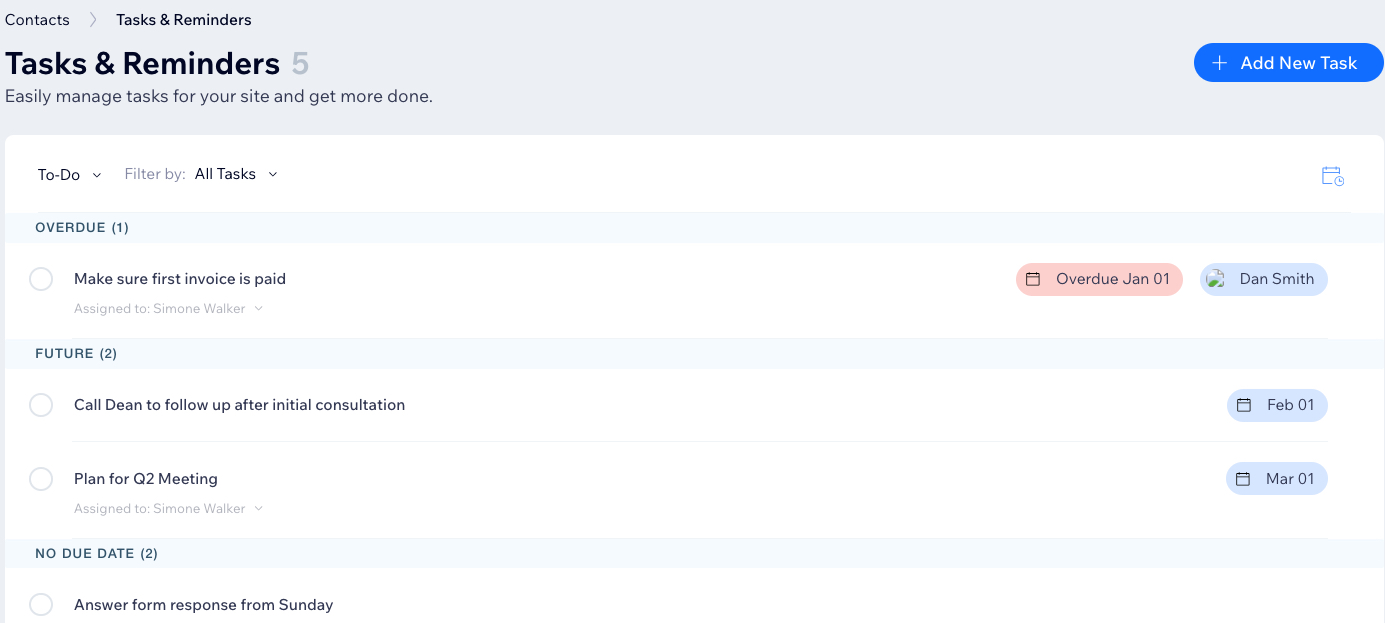
提示:任務會根據「無期限」、「明天」、「即將到來」和「逾期」等狀態自動排序。
提示: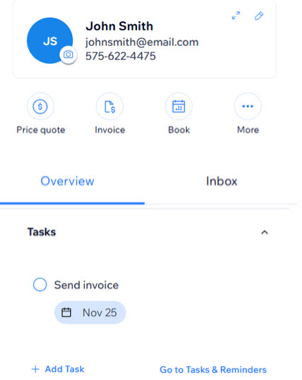
若將任務連結至特定聯絡人,該任務也會新增至聯絡人面板。您也可以直接從面板建立任務。
指派任務給團隊
整理待辦事項,並透過將任務指派給不同團隊成員來委派工作。
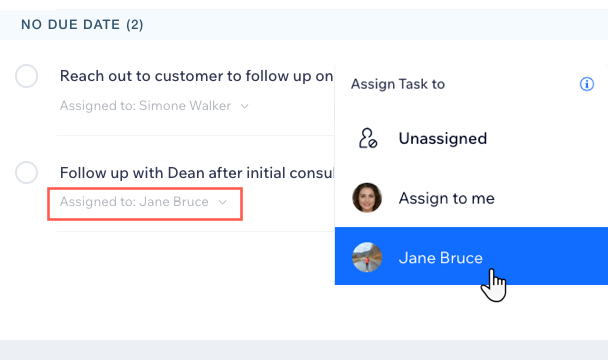
指派任務給團隊:
- 前往網站管理介面的連絡人。
- 點擊右上方更多操作圖示 並選擇任務與提醒。
- 將游標懸停在相關任務上,然後點擊編輯。
- 點擊指派給您的團隊下拉選單,然後選擇您自己或團隊成員。
管理任務與提醒
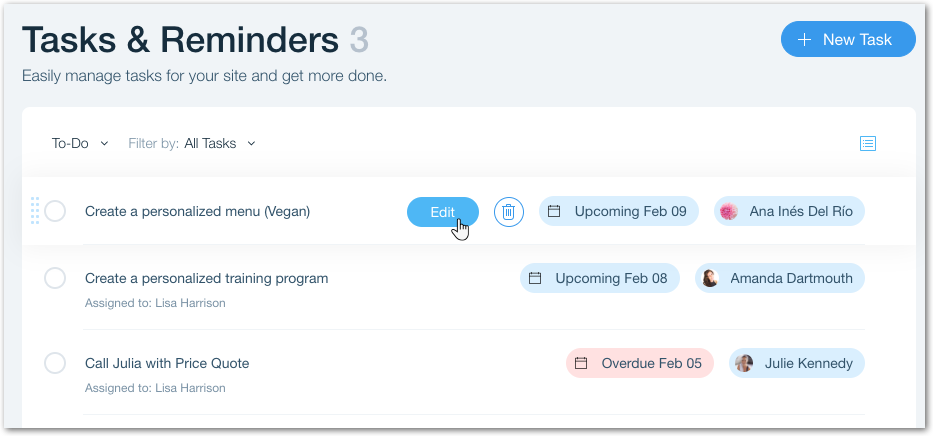
檢視指派給您或團隊的所有待處理任務。編輯任務、刪除不必要的任務,並將清單中已完成的任務勾除。
管理任務與提醒:
- 前往網站管理介面的連絡人。
- 點擊右上方更多操作圖示 並選擇任務與提醒。
- 將游標懸停在相關任務上,並透過以下其中一種方式進行管理:
編輯任務
將任務標記為完成
刪除任務
 即可完全移除任務。此小部件無法復原。
依受指派者篩選任務
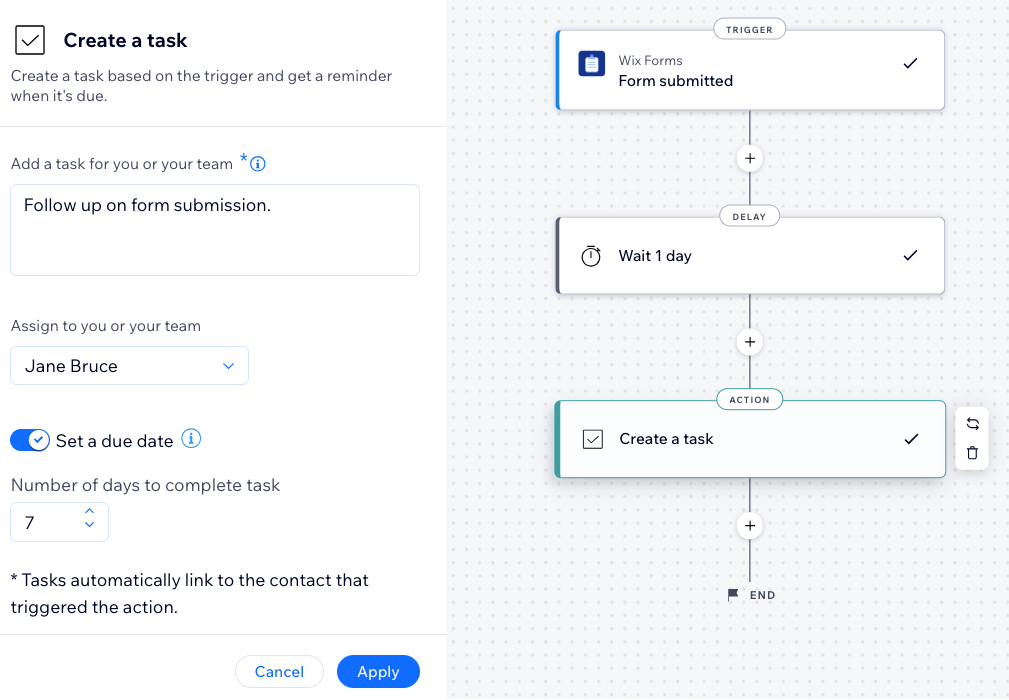
使用 Wix 自動化功能立即建立任務
透過 Wix 自動化功能,您可根據觸發條件(例如在網站上提交表單)建立任務。自動將任務指派給您自己或團隊成員,並設定完成期限。
使用 Wix 自動化功能建立任務: