


Wix CMS:新增資料集篩選條件以顯示多個集合的內容
3 分鐘
在 CMS(內容管理系統)中使用資料集篩選條件,即可在單一頁面上顯示來自多個系列的內容。若想將不同系列中的相關品項一起顯示,這會非常有用,能為網站訪客提供更豐富的體驗。例如,如果您有一個部落格系列和一個作者系列,您可以使用資料集篩選條件在同一頁面上顯示部落格文章以及作者詳細資訊。
開始之前,請確保已完成以下設定:
您至少需要兩個 CMS 系列:
- 主要系列:將此系列連結至要顯示兩個系列內容的頁面元件。這可以是靜態頁面或動態頁面。
- 次要系列:此系列包含與主要系列中品項相關的資訊。請確保次要系列中的欄位與主要系列中的欄位金額完全相符。
新增資料集篩選條件以顯示多個集合的內容
新增資料集篩選條件後,需將頁面上的元件連結至次要集合的資料集,即可顯示篩選後的內容。
Wix 編輯器
Studio 編輯器
- 前往編輯器。
- 前往要顯示兩個系列內容的頁面。主要系列應已連結至與頁面元件連結的資料集。
- 新增資料集並將其連結至次要系列:
- 點擊左側的 CMS
 。
。 - 點擊管理頁面連線。
- 點擊右側面板中的新增資料集。
- 點擊選擇系列下拉式選單,然後選擇次要系列。
- (選填)編輯資料集名稱。
- 點擊建立。
- 點擊左側的 CMS
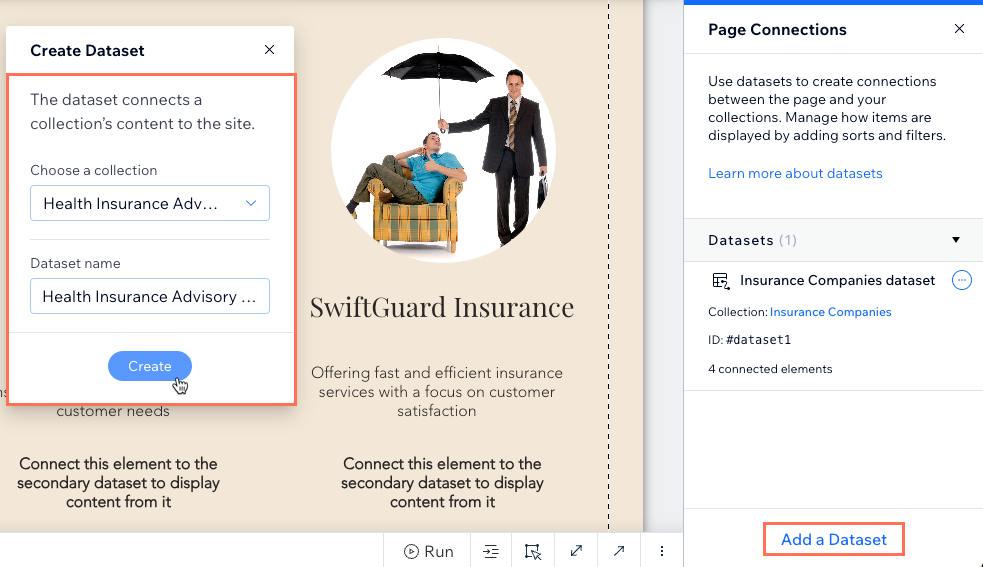
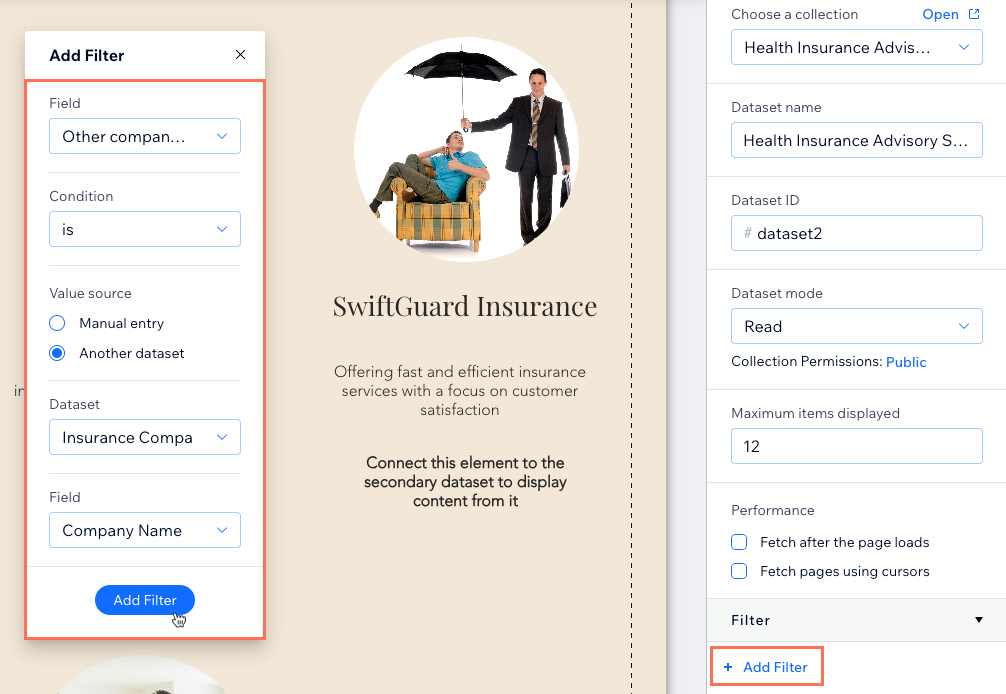
- 為次要系列的資料集新增篩選條件:
- 點擊右側面板中次要系列資料集旁的尚有...項操作 圖示
 。
。 - 選擇資料集設定。
- 點擊+ 新增篩選條件。
- 點擊欄位 下拉式選單,然後選擇與主要系列欄位具有相同金額的欄位。
- (選填)點擊條件 欄位以變更決定篩選條件套用方式的運算子。例如,當設定為是時,若篩選條件中使用的欄位在兩個系列中具有相同金額,次要系列的資料集僅會從主要系列中擷取金額。
- 在來源金額下方選擇另一個資料集。
- 點擊資料集 下拉式選單,然後選擇連結至主要系列的資料集。
- 點擊下一個欄位 下拉式選單,然後從主要系列中選擇與次要系列欄位匹配的欄位。包含匹配金額的欄位應在此篩選條件的每個欄位 下拉式選單中被選擇。
- 點擊新增篩選條件。
- 點擊右側面板中次要系列資料集旁的尚有...項操作 圖示
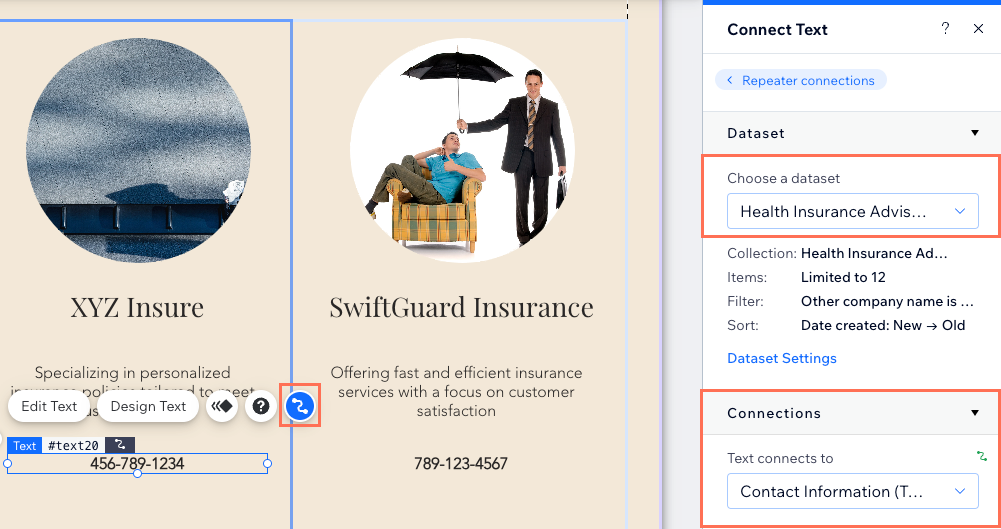
- 將元件連結至次要系列的資料集,以顯示系列內容:
- 點擊相關元件(例如:文字、圖片),然後選擇連結至 CMS 圖示
 。
。 - 點擊選擇資料集下拉式選單,然後選擇次要系列的資料集。
請注意:若編輯器中的任何 CMS 連結在此時顯示為取消連結,請不必擔心。完成連結後,即可點擊預覽來測試新連結。 - 點擊連線下方的相關下拉式選單,然後選擇要連結的次要系列欄位。
- 點擊相關元件(例如:文字、圖片),然後選擇連結至 CMS 圖示
- 點擊 預覽 即可測試連線。
- 準備好讓變更生效後,請發布網站。
常見問題
點擊下方即可查看有關透過其他資料集進行篩選的常見問題答案。
如何知道該為篩選條件選擇哪個欄位?
是否可以使用多個篩選條件?
是否可以顯示兩個以上集合的內容?
若集合中的欄位未完全符合,該怎麼辦?
建立資料集後是否可以更改名稱?
若篩選後的內容未如預期顯示,該如何處理?