


Wix CMS:新增並設定「豐富內容」欄位
11 分鐘
建立與集合品項相關的大型內容區塊,並可從 CMS(內容管理系統)內部設定格式。您可將格式化文字與媒體、檔案、HTML 程式碼、社交媒體文章、Wix 商務解決方案及更多功能混合使用。在網站上新增並連結豐富內容元件時,系統會維持與集合欄位中相同的格式設定。
若要了解此流程概覽,請檢查我們的 終極 CMS 指南影片。
在集合中新增「豐富內容」欄位類型
在集合中建立新欄位時,請選擇「豐富內容」欄位類型。您也可以編輯現有欄位,將其轉換為「豐富內容」欄位。建立「豐富內容」欄位後,即可在欄位中為集合中的每個品項新增內容並設定格式。
若要新增「豐富內容」欄位:
- 前往網站管理介面的 CMS。或者,點擊編輯器中的 CMS
 ,然後點擊 您的集合。
 - 點擊相關集合。
- 點擊 管理欄位。
- 點擊 + 新增欄位。
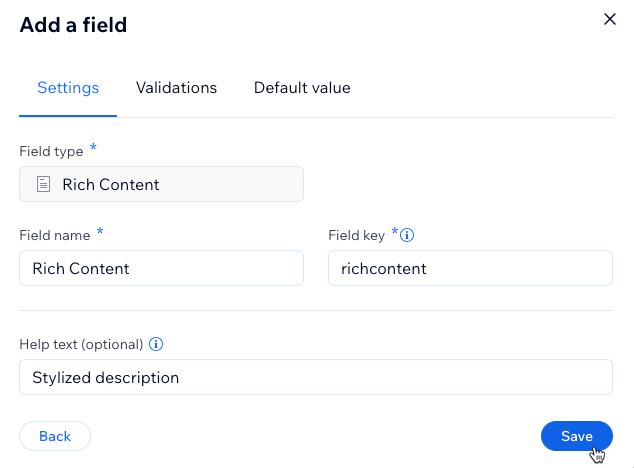
- 選擇 豐富內容 並點擊 選擇欄位類型。
- 在 欄位名稱 欄位中輸入名稱。
- (僅限 Velo)更新用於網站程式碼的 欄位 ID。稍後無法更新此 ID。
- (選填)若希望集合中的欄位標題旁顯現工具提示,請輸入 說明文字。
- 點擊 儲存。
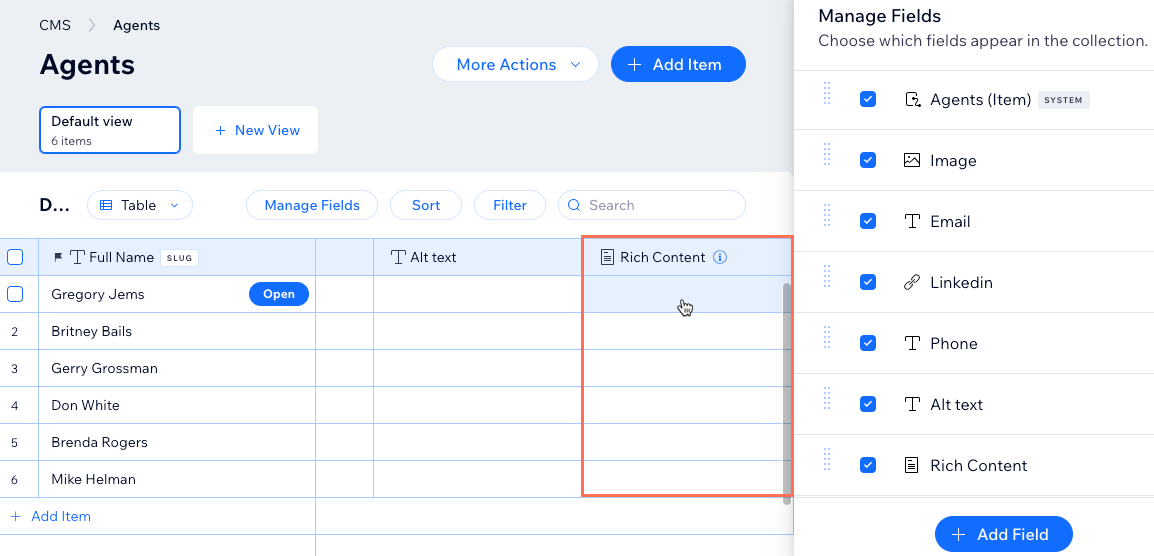
- 點擊集合中相關項目的「豐富內容」欄位。
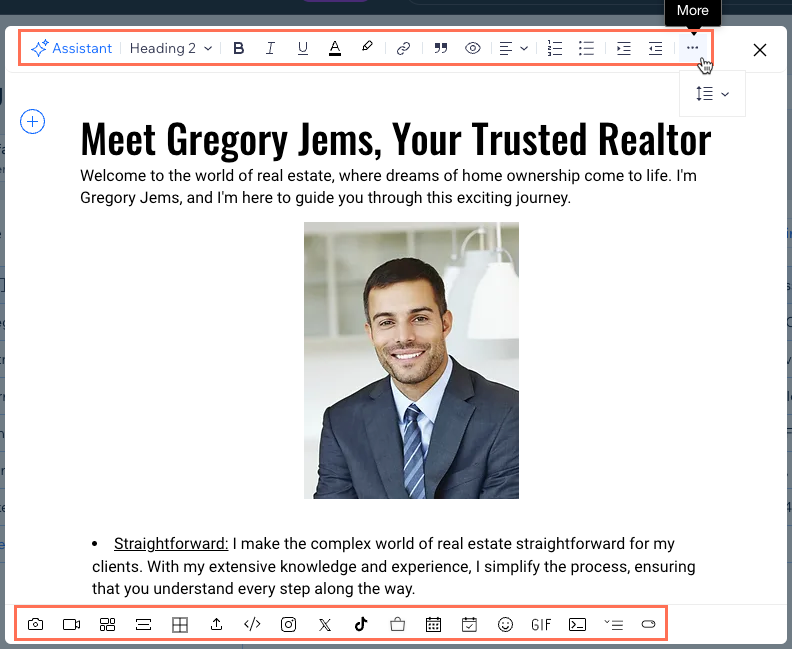
- 輸入品項要使用的文字,並從頂部可用的格式選項中進行選擇。您也可透過底部的圖示新增圖片、影片、附件和更多功能。
想在「豐富內容」欄位中使用預設值嗎?
您可新增套用至每個新品項「豐富內容」欄位的預設值。建立或編輯「豐富內容」欄位時,點擊 預設值 索引標籤並新增要套用至新品項的內容。瞭解更多 為欄位新增預設值 的相關資訊。
新增豐富內容元件至頁面
Wix 編輯器
Studio 編輯器
- 前往編輯器。
- 前往要新增豐富內容元件的頁面或區段。
- 點擊編輯器左側的 CMS 。
- 點擊 新增內容元件。
- 點擊 豐富內容。
- 點擊豐富內容元件上的 連結至 CMS 圖示
 。
。 - 點擊 選擇資料集 下拉選單,然後選擇連結至集合的現有資料集。或者,點擊 新增資料集,然後選擇要連結的集合,為資料集命名並點擊 建立。
- 點擊 將內容連結至 下拉選單,然後選擇已建立的「豐富內容」欄位。
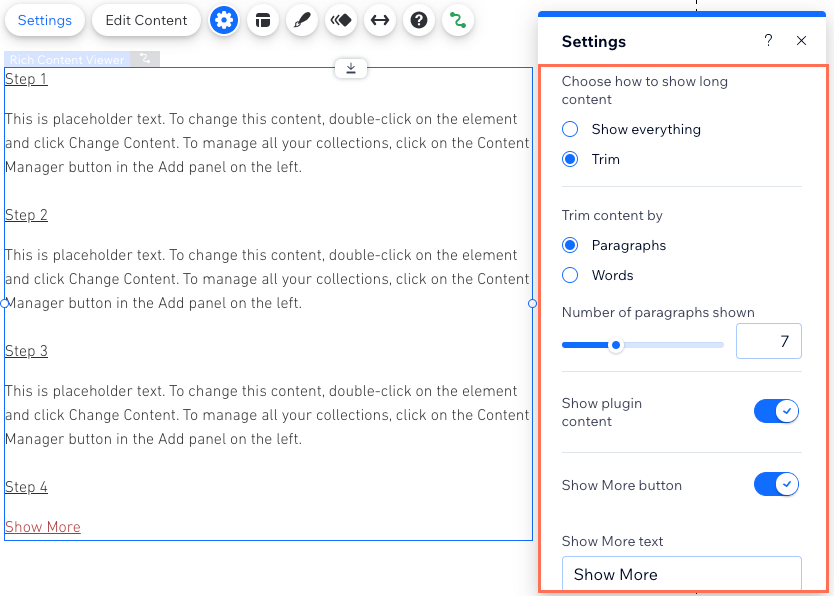
- 點擊豐富內容檢視器元件上的 設定。
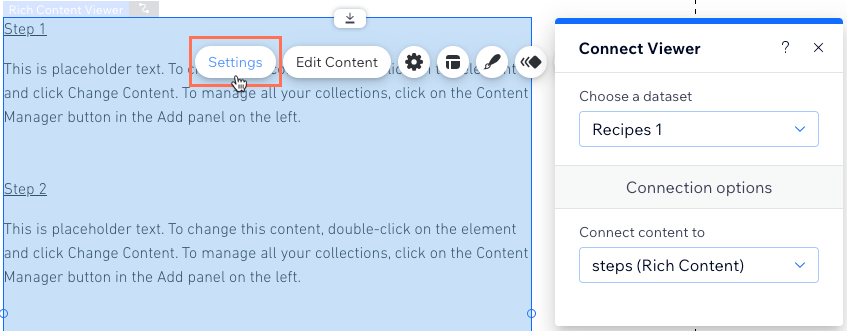
- 選擇長內容的顯示方式:
- 顯示全部:在檢視器中顯示已連結「Rich Content」欄位的所有內容。
- 修剪:僅在檢視器中顯示長內容的部分內容:
- 選擇如何修剪在檢視器中顯現的內容:
- 段落:選擇顯示的段落數量。若要在檢視器中顯示圖片、影片和桌次等內容,請啟用顯示外掛程式內容。
- 字數:選擇顯示的字數。
- 點擊「顯示更多」按鈕切換開關,選擇內容的展開方式:
- 已啟用:若內容經過修剪,訪客可點擊「顯示更多」連結來展開顯示的內容。請在顯示更多/更少文字欄位中輸入要使用的文字。
- 已停用:若所有內容無法以最適大小在檢視器中顯示,文字將被修剪並以「...」結束。訪客無法點擊展開顯示的內容。
- 選擇如何修剪在檢視器中顯現的內容:
- 點擊 Rich Content 檢視器元件上的版面配置圖示
 ,並設定頂部、底部和側邊邊距。
 - 點擊設計圖示
 ,即可自訂背景和「顯示更多」按鈕色彩、邊框、圓角,並覆寫文字格式。
提示:
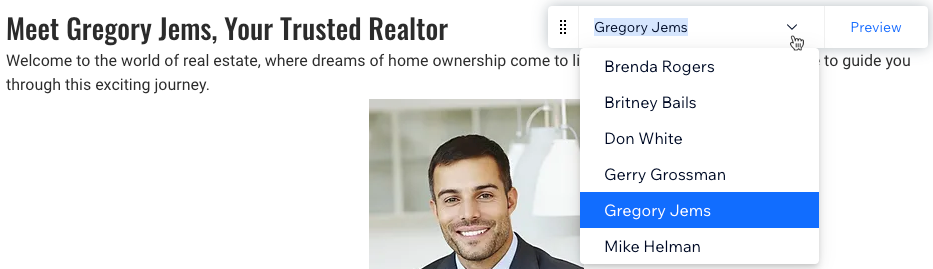
在動態項目頁面上,點擊 預覽 下拉選單並選擇其他項目,即可查看「豐富內容」欄位在各個版本頁面上的顯示效果。
豐富內容編輯器中的格式選項與功能
從集合編輯「豐富內容」欄位時,請從頂部選項中選擇文字格式。您可點擊底部的圖示來新增表格、HTML 程式碼和社交媒體文章等功能。
點擊下方即可瞭解更多豐富內容編輯器中的可用選項資訊。
文字格式設定

圖片
 即可新增圖片,然後從下列格式選項中進行選擇:
  寬度:選擇圖片尺寸:小尺寸最適大小、中等、全螢幕或原始尺寸。
 對齊方式:選擇對齊方式:靠左、置中或靠右。
 連結:將圖片連結至網站頁面、網址或 Rich Content 內的區段。您可
 設定:新增圖片標題、新增替代文字、將圖片設定為點擊時展開,並選擇是否允許下載。
 取代:選擇要顯示的不同圖片。
 刪除:移除圖片。
影片
 即可新增影片。接著貼上影片網址並點擊「內嵌影片」以內嵌影片,或從「上傳」索引標籤上傳影片。
圖庫
 即可新增媒體項目圖庫。選擇要新增的媒體並點擊新增至頁面。接著從下列格式選項中進行選擇:
 新增媒體:為圖庫新增更多圖片或影片。
分隔線
 即可新增分隔線。接著選擇線條樣式和寬度。
桌次
 。
。
新增檔案
插入 HTML 程式碼
 即可新增 HTML 程式碼或內嵌網站網址。輸入 HTML 程式碼或網址並點擊 儲存。接著從格式選項中進行選擇,以調整 HTML 小工具的寬度、高度和對齊方式。
社交媒體

Wix 商務解決方案

表情符號
 即可從分類清單中選擇要新增的表情符號。
 GIF
 並搜尋要新增的 GIF 動態圖片。
 新增程式碼片段

可展開清單
 即可新增可折疊清單,訪客點擊即可展開並閱讀更多資訊。接著輸入訪客點擊前顯示的清單標題,以及展開後的內容。
 按鈕
 即可新增按鈕。接著自訂按鈕:
  並輸入按鈕文字、貼上連結,然後從以下選項中進行選擇:
 選擇文字對齊方式:靠左、置中或靠右