


Wix CMS:使用 CMS 運算式處理文字字串
8 分鐘
使用 Wix CMS 運算式即可發揮 Wix CMS 的全部潛力,無需使用 Velo 或 JS 程式碼。
運算式讓您可在單一文字字串中,將靜態文字與來自多個集合欄位的動態值結合。對動態日期、時間和數字套用格式,即可按需求顯示。您還可建立在計算中使用數字欄位的數學等式,甚至在同一個運算式中結合多個函數,開啟無限可能。
若要查看此流程的概覽,請觀看我們的 終極 Wix CMS 指南影片。
關於 CMS 運算式函數
CMS 運算式結合了函式、常值和集合欄位值,以全新方式在網站上呈現資料。
將支援的頁面元件連結至資料集後,即可將其文字值連結至 CMS 運算式。接著建立由函式、欄位 ID、字串、數字和其他語法組成的運算式。連結元件中的文字隨即會顯示運算式的計算結果。
運算式包含下列結構:
- 函數:界定如何計算函數後括號內顯示的金額,金額之間以逗號分隔(例如 MULTIPLY(price, count)、DAYS(_createdDate, NOW())、CONCAT("建立日期 ", _created Date))。
- 欄位 ID:每個集合欄位的獨特識別碼(例如 title、_createdDate、clientName)。
- 字串:包含字母、數字、符號和空格的字元序列。
- 字串常值:括在引號內用於顯示靜態文字的字元序列(例如 "Hello"、'Hello'、'"Errata" by Kevin Young'、"\"Errata\" by Kevin Young"、"反斜線為 \\,斜線為 /")。
- 數字常值:函數使用的數值(例如 123、1000、3.14)。
- 陣列常值:表示陣列的一種方式,陣列是值的有序集合,通常為相同類型,並括在方括號內(例如 [1,2,3]、["cat", "dog", "mouse"])。
- 特殊常數:在函數範圍內具有特定含義的預定義值(例如 true、false、undefined、null)。
請留意,運算式區分大小寫。在運算式中使用欄位時,請使用欄位 ID 而非欄位名稱,並記住欄位 ID 同樣區分大小寫。
輸入運算式時,系統會提供建議以協助正確使用函數和欄位 ID。若要更輕鬆地在編輯器中查看欄位 ID,請啟用開發模式。
關於編寫運算式的重要資訊:
- 引用集合欄位時,請輸入欄位 ID 而非欄位名稱。與欄位名稱不同,欄位 ID 是每個集合欄位的獨特識別碼。
- 函數和欄位 ID 區分大小寫,請留意兩者使用的字母大小寫。
- 對於 CONCAT 函數,請將「靜態」字串常值放在引號內,這包括靜態標點符號以及引用欄位之間的空格。
- 若函數無法運作,請檢查 運算式 欄位底部的錯誤訊息以獲取修正問題的線索。
將元件連結至資料集中的運算式
若要立即開始,請將相關元件連結至 CMS 並選擇「運算式」連結選項。接著輸入要使用的運算式。請參閱後續章節以獲取建立運算式的說明。
Wix 編輯器
Studio 編輯器
- 在編輯器中,點擊要連結至 CMS 的元件(例如:文字、按鈕、圖庫)。
- 點擊「連結至 CMS」圖示
 。
。 - 點擊「選擇資料集」下拉選單,然後選擇連結至集合的現有資料集。或者,點擊「建立新資料集」,然後選擇要連結的集合。
- 點擊「連結選項」下方的相關下拉選單,然後選擇「運算式」。
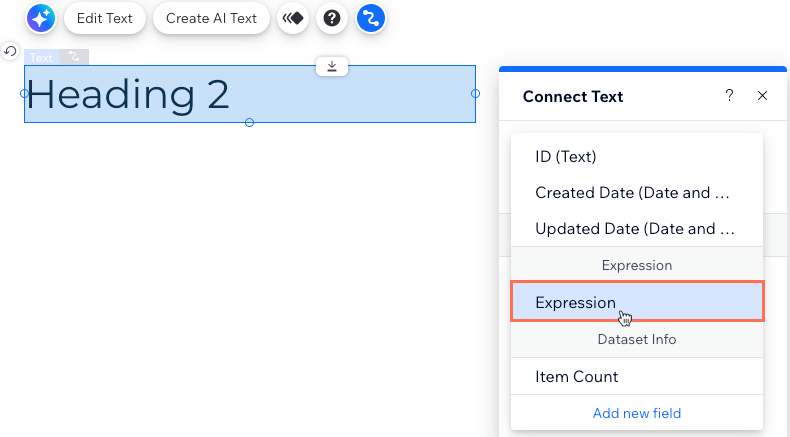
- 點擊 運算式 欄位。
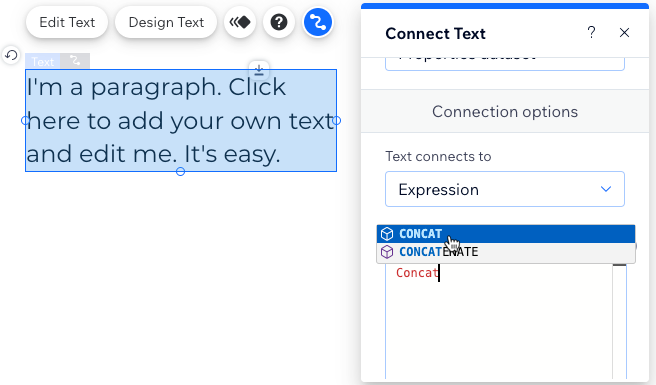
- 輸入您要使用的函式姓名(例如 CONCAT、DATE、TEXT)。
提示: 開始輸入後,即可從可用的函式清單中進行選擇。
- 輸入左括號:(
- 輸入您要在運算式中使用的欄位 ID 或金額。輸入時,系統會顯現可供選擇的相符欄位 ID 清單。
- 輸入右括號:)
運算式範例
請在下列區段中檢查撰寫不同類型運算式的範例。
使用字串串接功能組合多個欄位的金額
使用 CONCAT 函數即可將多個不同集合欄位的金額合併至單一文字欄位。在函數中新增文字,即可將靜態字元與動態值結合。靜態字元不會改變,而動態值則會根據資料集擷取的品項而變動。請務必將所有靜態文字放在引號內,包括空格和標點符號(例如 " " 或 ",")。
您可使用不同函數來執行類似操作,也可在函數中結合函數以處理更進階的任務。若運算式出現問題,請檢查錯誤訊息以獲取解決問題的線索。
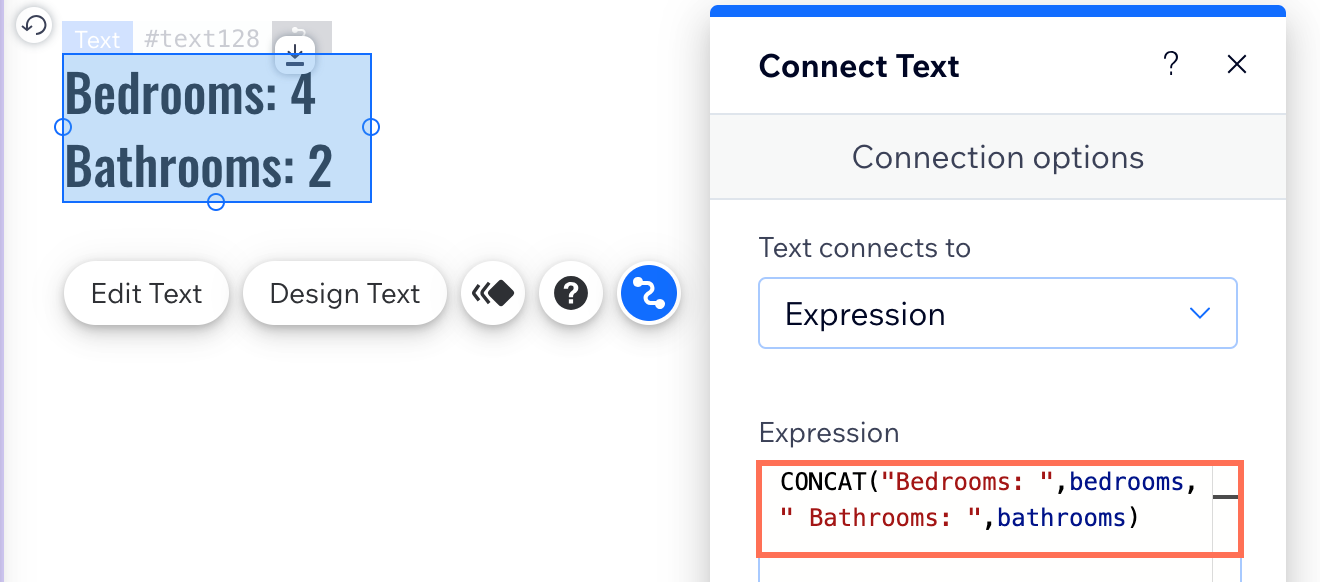
使用 CONCAT 函式的範例是為動態品項頁面簡介建立自訂文字。該文字可以依姓名介紹每位會員,提及職稱以及在公司服務的時間。運算式如下所示:
1CONCAT("Our ",jobTitle,", ",title,", has worked here since ",date,".")在此範例中:
jobTitle 欄位 ID 代表含有每位會員職稱的集合欄位。title 欄位 ID 則代表含有每位會員姓名的欄位。hireDate 金鑰來自含有每位會員入職日期的欄位。請留意所有靜態文字和標點符號均以引號括起來。
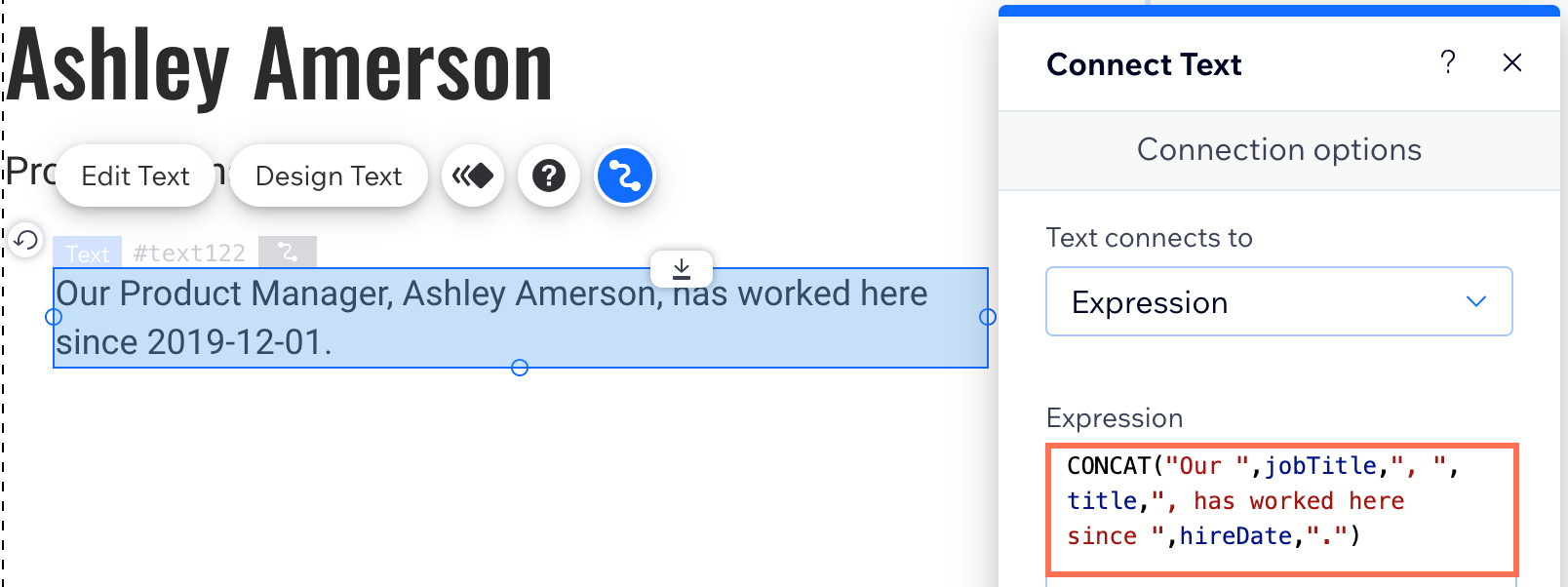
顯示如何組合函數並只顯示年份而不含月份或日子

檢視下表即可查看更多使用 CONCAT 函數的基本範例:
使用案例 | 運算式 | 範例 | 結果 |
|---|---|---|---|
結合不含空格或標點符號的欄位值 | CONCAT(金額,金額) | CONCAT(標題,職稱) | Brian Chang 產品副總裁 |
結合以逗號和空格分隔的欄位值 | CONCAT(金額,",",金額) | CONCAT(標題,",",職稱) | Brian Chang,產品副總裁 |
將靜態文字與欄位值結合 | CONCAT("你好,",金額) | CONCAT("你好,",標題) | 您好,Brian Chang |
在開頭和結尾將欄位值與靜態文字結合 | CONCAT("你好,",金額,",歡迎回來。") | CONCAT("你好,",標題,",歡迎回來。") | 您好,Brian Chang,歡迎回來。 |
日期/時間格式設定
若要控制日期和時間在已上線網站上的顯示格式,或根據日期計算金額,請使用日期/時間函式。這些函式適用於「日期」、「時間」和「數字」欄位類型。
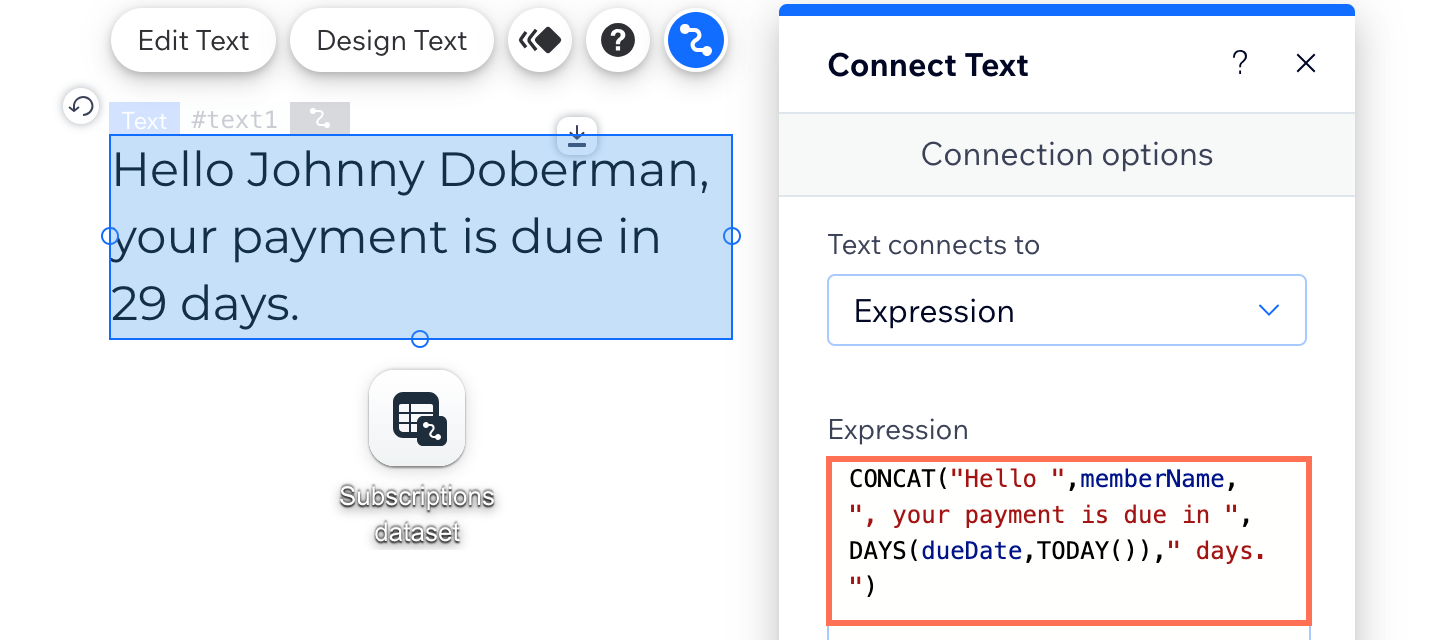
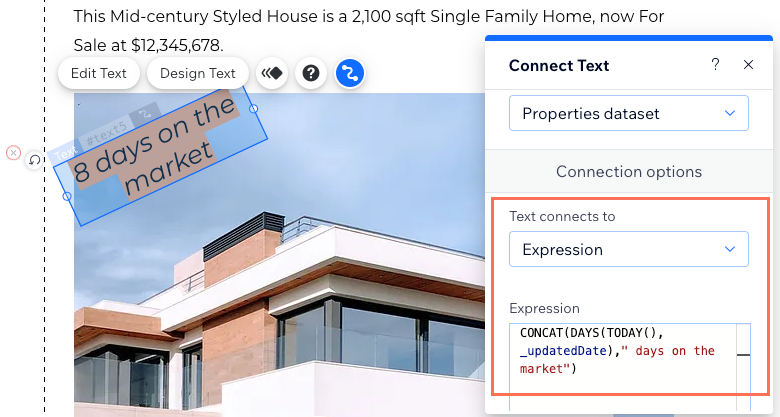
在上述範例中:
DAYS 函數會傳回動態 dueDate 欄位與今天日期之間的日子數字。請留意其如何結合 DAYS 函數與 TODAY 函數,以及用於合併靜態與動態文字的 CONCAT 函數。
點擊下方相關函數即可瞭解更多資訊:
日期
日期值
年份
月份
日子
小時
分鐘
秒
日子
DAYS360
EDATE
EOMONTH
NETWORKDAYS
NETWORKDAYSINTL
立即
今天
時間
時間值
工作日
ISOWEEKNUM
WEEKNUM
工作日
WORKDAYINTL
YEARFRAC
使用 TEXT 函數進行數字格式化
使用 TEXT 函式為數字套用格式。例如,您可以將「數字」欄位類型的金額格式化為貨幣或百分比。
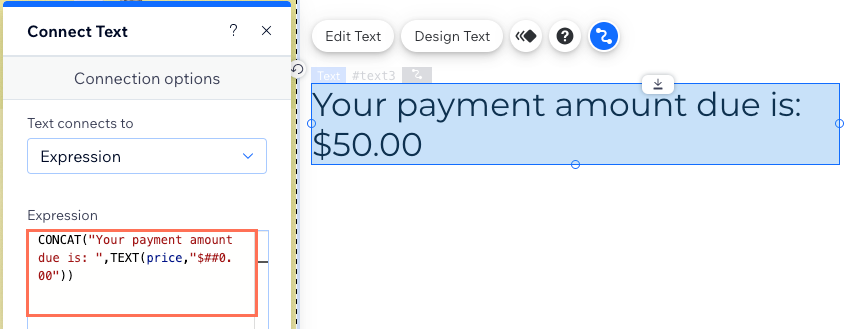
在上述範例中:
TEXT 函數將數字欄位類型(price)格式化為美元金額。請留意 TEXT 函數如何插入 CONCAT 函數中,藉此在價格前新增靜態文字。
點擊下方即可查看使用 TEXT 函數的範例:
將數字轉換為貨幣格式

將數字轉換為百分比(%)格式

數學函數
您可使用數學函數,根據不同的「數字」欄位類型或靜態數字進行計算。
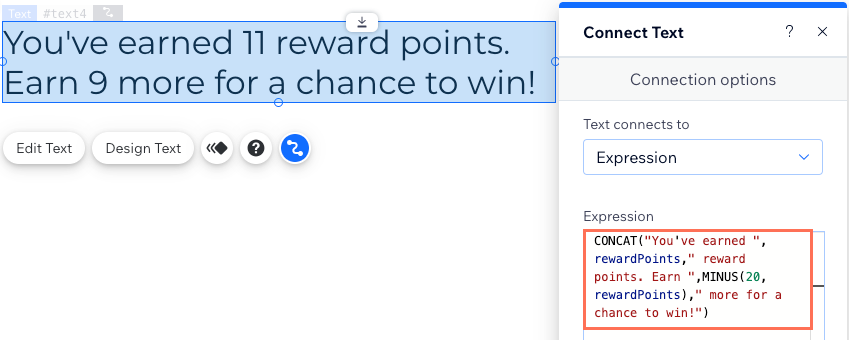
在上述範例中:
MINUS 函數計算出 20-11=9。20 是靜態金額,而數字欄位值(rewardPoints)則是動態值。請留意運算式如何將 MINUS 函數插入 CONCAT 函數中,藉此結合靜態文字與動態值。
檢視下表即可查看更多使用數學運算式的範例:
使用案例 | 運算式 | 範例 | 結果 |
|---|---|---|---|
計算 2 個數字的總和 | ADD(金額, 金額) | ADD(數字1,數字2) ADD(4,20) | 24 |
計算 2 個數字之間的差值 | MINUS(金額, 金額) | MINUS(數字1,數字2) MINUS(100,1) | 99 |
計算 2 個數字的乘積 | MULTIPLY(金額, 金額) | MULTIPLY(數字1,數字2) MULTIPLY(2,4) | 6 |
計算 1 個數字除以另一個數字的結果 | DIVIDE(金額, 金額) | DIVIDE(數字1,數字2) DIVIDE(10,2) | 5 |
若 2 個金額相等則傳回「是」,否則傳回「否」 | EQ(金額,金額) | EQ(數字1,數字2) EQ(200,200) | 是 |
將數字(x)提升至另一個數字(y)的乘方 | POW(x,y) | POW(2,3) POW(3,3) | 8 27 |
檢查兩個金額是否相等 | EQ (等於) | EQ(5,5) | 是 |
檢查兩個金額是否不相等 | NE(不相等) | NE(5,7) | 是 |
檢查一個金額是否大於另一個金額 | GT(大於) | GT(7,5) GT(7,7) | 是 否 |
檢查一個金額是否小於另一個金額 | LT(小於) | LT(5,7) LT(7,5) | 是 否 |
檢查一個金額是否大於或等於另一個金額 | GTE(大於或等於) | GTE(7,5) GTE(5,5) GTE(5,4) | 是 是 否 |
檢查一個金額是否小於或等於另一個金額 | LTE(小於或等於) | LTE(5,7) LTE(5,5) LTE(5,4) | 是 是 否 |
常見問題
點擊下方即可查看使用運算式的常見問題答案。
哪些元件可以使用運算式?

在哪裡可以找到欄位 ID?
 。接著即可點擊展開相關集合,並檢視每個欄位旁括號內的欄位 ID。