


Wix Bookings:關於「我的錢包」頁面
2 分鐘
「我的錢包」功能讓客戶能安全地儲存信用卡資訊,以便在未來進行交易時無需重新輸入詳細資訊。
運作方式
已登入的客戶在支付服務費用時,會看到系統已自動填寫個人詳細資料(姓名、電子郵件地址等)。若客戶尚未登入,系統會提示其登入,或建立帳戶後再登入。

接著,客戶首次輸入信用卡詳細資料時,可選擇是否要儲存這些資料。

客戶使用已儲存的卡片進行預訂時會發生什麼事?
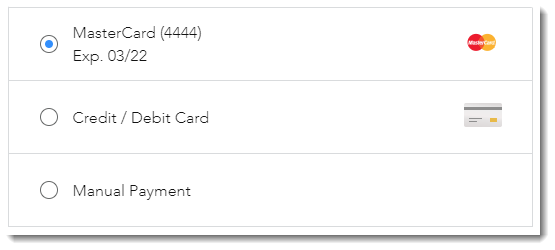
儲存過卡片的客戶再次返回時,可選擇已儲存的卡片作為付款選項,或選擇 信用卡/轉帳卡 以輸入新卡片。
客戶可在何處檢視並編輯已儲存的卡片?
「我的錢包」頁面是管理已儲存信用卡的場所。

在「我的錢包」頁面中,客戶可以:
- 檢視已儲存的信用卡
- 移除已儲存的信用卡
- 將卡片設為預設
客戶登入後,從個人下拉式選單中選擇即可存取「我的錢包」頁面。

重要:
- 「我的錢包」頁面是不公開的。每位客戶僅能查看自己的資訊。
- Square、2CheckOut、Payu 和 CitrusPay 不支援儲存信用卡詳細資訊。點擊此處即可為此功能投票。
如何將「我的錢包」頁面新增至網站?
「我的錢包」頁面是網站會員區的一部分。若尚未設定會員區,您可以輕鬆新增。