


Wix Bookings:透過 Zoom 建立線上服務
3 分鐘
計畫與客戶在線連結?使用 Zoom 舉辦預約、課堂或課程。線上工作階段是教練指導、家教、語言課、健身課程以及更多項目的理想選擇。

開始之前:
- 請確保已在網站管理介面的接受付款索引標籤中設定一種或多種付款方式。
- 自 2023 年 1 月起,我們更新了進階方案包含的功能。若要使用視訊會議,您需要升級至 Business & eCommerce 進階方案。
使用 Zoom 建立線上服務
首次使用 Zoom 建立線上服務時,系統將提示連結 Zoom 帳戶或建立新帳戶。下次建立線上服務時,即可略過此步驟。
便箋:
- 連結至 Wix 預訂的 Zoom 帳戶電子郵件地址會顯示在預訂行事曆的工作人員索引標籤中。點擊編輯即可連結其他 Zoom 帳戶。

- 瞭解更多關於管理多個視訊會議帳戶的資訊。
- 客戶預訂服務時,會在確認電子郵件中收到 Zoom 連結。Zoom 連結僅在完成預訂後才會新增至 Wix 行事曆。
了解方法:
建立線上預約

建立線上課堂或課程

開始工作階段
到了舉辦活動的時間,請從行事曆或 Wix Owner 應用程式存取服務,並點擊 開始 Zoom 會議。您也可以點擊 複製連結  將連結寄送給客戶。
將連結寄送給客戶。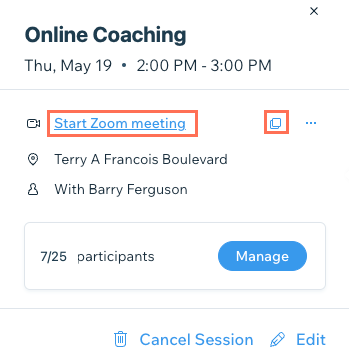
客戶可透過點擊以下位置的 Zoom 連結加入活動:
- 確認電子郵件
- 提醒電子郵件(若已啟用)
- 我的預訂頁面
- Wix Owner 應用程式
請留意:
若將 Zoom 連結新增至客戶已預訂的服務,則只有新客戶會收到連結。請務必手動將 Zoom 連結寄送給在您透過 Zoom 新增視訊會議之前已預訂的客戶。
Zoom 問題疑難排解
若要取得更多支援與資源,請參考以下連結:
- 前往 Zoom 說明中心。
- Zoom 一般與進階常見問題及支援。
- 查看 Zoom 的免費與進階方案。
連結到錯誤的 Zoom 帳戶,該怎麼辦?

行事曆中沒有顯示 Zoom 連結,該怎麼辦?
工作人員從 Wix Marketplace 移除了 Zoom 應用程式並導致問題,該怎麼辦?
 。
。
仍無法正常運作?
若問題仍未解決,請聯絡我們,我們將竭誠為您服務。