


Wix Bookings:設定服務清單
6 分鐘
服務清單會顯示您提供的所有課堂、課程和預約。您可以在單一頁面上顯示所有內容,或在不同頁面上按類別劃分服務。您也可以自訂服務清單的設計以符合品牌形象。
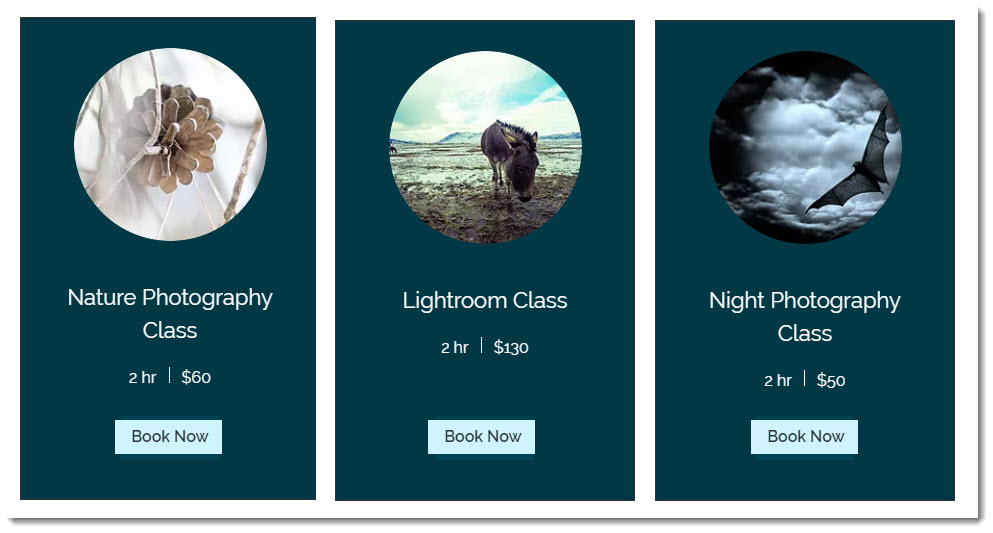
步驟 1 | 建立服務清單
新增服務清單並僅顯示與該頁面相關的服務。隨著商務成長並提供更多服務,您可隨時更新服務清單。
Wix 編輯器
Studio 編輯器
Wix Harmony 編輯器
- 前往編輯器。
- 前往想要顯示服務的頁面。
- 點擊編輯器左側的「新增元件」
 。
。 - 點擊Bookings。
- 點擊服務清單。

- 將「服務清單」元件拖曳到頁面上。
- 點擊服務清單小工具。
- 點擊設定。
- 點擊服務。
- 在「您想如何選擇要顯示的服務?」下,選擇相關選項:「按服務類別選擇」、「按服務地點選擇」、 或「直接選擇服務」。
- 點擊想要顯示的相關類別、地點或服務旁邊的核取方塊。您看到的選項取決於上一步中的選擇。
步驟 2 | 自訂服務清單的版面配置
自訂服務清單的版面配置以展示服務並獲得更多預訂。隨著提供的服務數字增加,您可調整版面配置以保持條理清晰。
Wix 編輯器
Studio 編輯器
Wix Harmony 編輯器
- 前往編輯器。
- 點擊「服務清單」元件。
- 點擊設定。
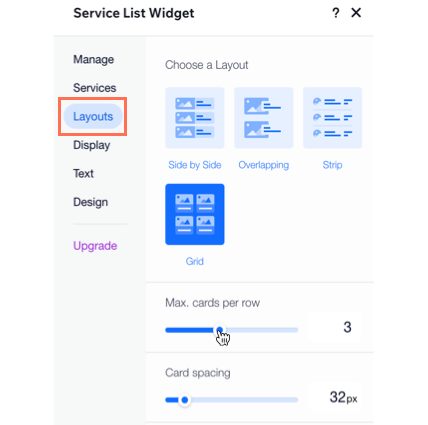
- 點擊版面配置索引標籤。
- 使用以下選項自訂服務清單的版面配置:
- 選擇版面配置:為服務清單選擇版面配置。如果適用於所選版面配置,請設定每列極致卡數。
- 間距:設定清單中服務之間的間距。
- 服務詳情邊距:設定服務詳情邊緣周圍以及上方和下方的邊距。
- 圖片版面配置:根據版面配置,選擇服務清單中圖片的位置、形狀和裁切方式。
- 文字版面配置:設定清單標題和服務文字的對齊方式。
- 服務清單索引標籤: 選擇索引標籤的顯示和對齊方式。
步驟 3 | 自訂服務清單顯示設定
接著,調整服務頁面上的顯示設定,以新增更多服務詳細資訊。這是排序服務並選擇要顯示內容的絕佳方式。您也可以顯示課程供應狀況和服務小部件,包括立即預訂按鈕或引導客戶前往會員方案的按鈕。
Wix 編輯器
Studio 編輯器
Wix Harmony 編輯器
- 前往編輯器。
- 點擊「服務清單」元件。
- 點擊設定。
- 點擊顯示索引標籤。
- 使用以下選項自訂服務清單的顯示方式:
- 在服務清單上顯示標題:啟用切換開關以顯示服務清單名稱。若在不同頁面中有多個服務清單,此功能非常實用。
- 在服務清單上顯示標籤:啟用切換開關以顯示不同類別的服務。接著進行以下設定:
- 使用標籤篩選依據:選擇標籤的篩選方式:
- 類別:若提供多種不同的服務,請選擇此選項。
- 地點:若在多個地點提供相同的服務,請選擇此選項。
- 顯示包含所有服務的標籤:點擊核取方塊,讓客戶可以查看完整且未經篩選的服務清單。
- 使用標籤篩選依據:選擇標籤的篩選方式:
- 服務詳情:選擇顯示的服務以及點擊後引導訪客前往的位置:
- 您想顯示哪些內容?勾選每個想要顯示的詳情旁的核取方塊。
- 點擊服務名稱或圖片將引導客戶前往:選擇客戶在服務清單上點擊服務名稱或圖片時,要前往預訂行事曆還是服務頁面。
請留意:系統預設會在訪客點擊服務名稱或圖片時,將其引導至行事曆頁面。
- 課程供應狀況:啟用切換開關以顯示課程的目前狀態,例如「尚餘 6 個名額」或「已額滿」。接著選擇想要顯示的內容:
- 剩餘名額數字:顯示課程剩餘的確切名額數字。
- 供應狀況文字:顯示仍有名額,但不顯示確切數字。
- 服務小部件: 勾選相關核取方塊:
步驟 4 | 編輯服務清單上的文字
顯示設定完成後,即可編輯引導使用者瀏覽服務清單的文字。自訂標題和索引標籤名稱,鼓勵客戶查看詳情並預訂造訪次數。
Wix 編輯器
Studio 編輯器
Wix Harmony 編輯器
- 前往編輯器。
- 點擊服務清單元件。
- 點擊設定。
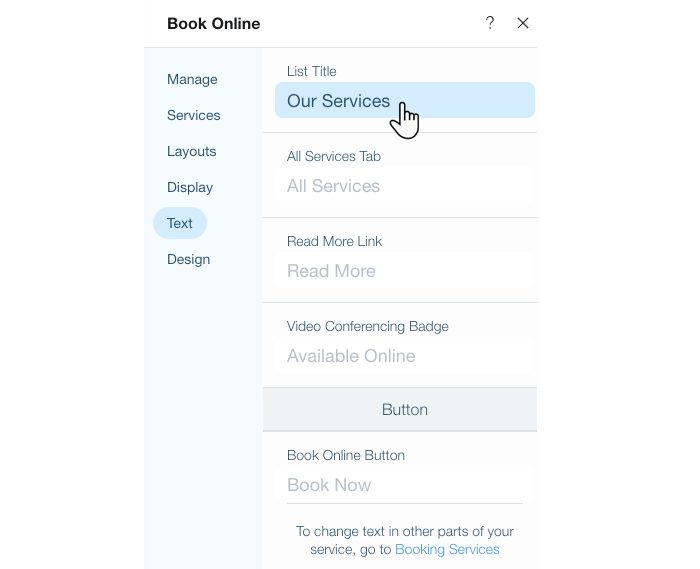
- 點擊文字索引標籤。
- 自訂服務清單上的文字:
- 文字:編輯清單標題、所有服務索引標籤、閱讀更多連結和視訊會議徽章。
- 課程供應狀況:編輯供應狀況文字和無供應狀況文字。
- 服務小部件:編輯線上預訂按鈕、更多資訊按鈕、預訂請求按鈕、檢視課程按鈕和探索方案連結。
步驟 5 | 設計服務清單
對服務清單文字感到滿意後,請自訂服務頁面的設計以符合網站和品牌。您可自訂背景和分隔線、文字樣式以及按鈕設計。
Wix 編輯器
Studio 編輯器
Wix Harmony 編輯器
- 前往編輯器。
- 點擊「服務清單」元件。
- 點擊設定。
- 點擊設計索引標籤。
- 使用以下選項設計服務清單:
- 背景與分隔線:使用滑桿自訂背景和分隔線的不透明度、色彩邊框以及尚有...項。
- 文字樣式:點擊「文字」圖示
 即可編輯服務清單上每段文字單品的樣式、色彩和字型。
請留意:如果標題已隱藏,您可前往「顯示」索引標籤使標題顯示。 - 服務小部件設計:為「預訂按鈕」和「探索方案連結」選擇樣式、字型和色彩,並調整按鈕背景和不透明度。
- 索引標籤設計:為索引標籤選擇標準設計,包括文字字型和色彩,以及分隔線不透明度與色彩。請留意:只有當服務清單中有多個地點或多個類別時,才會顯示索引標籤。在「顯示」索引標籤中啟用「在服務清單上顯示索引標籤」切換開關即可顯示不同類別的服務。
常見問題
點擊下方即可瞭解更多關於設定服務清單的資訊。
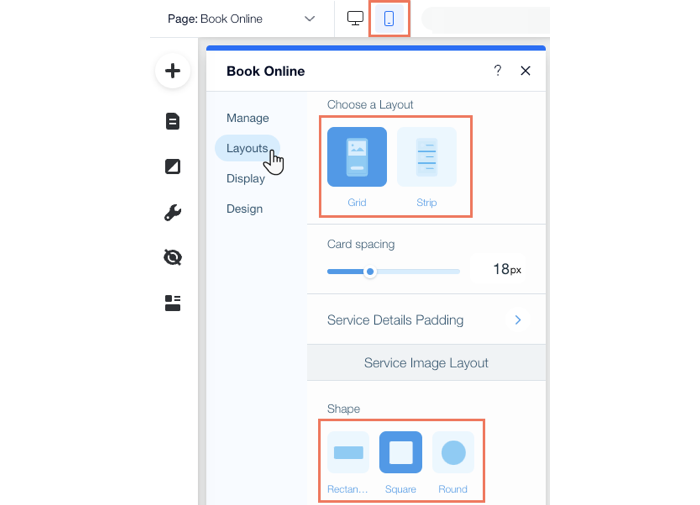
如何在行動裝置上調整版面配置?
為什麼看不到索引標籤?