


Wix Bookings:管理資源與房間
2 分鐘
請確保工作人員和客戶擁有獲得最佳體驗所需的資源。您可以將房間或設備等資源指派給特定的工作人員或地點。
針對預約制服務,資源還有助於確保在選擇的時間提供所需的房間或設備,進而防止雙重預訂。
顯示如何使用資源管理供應狀況的範例
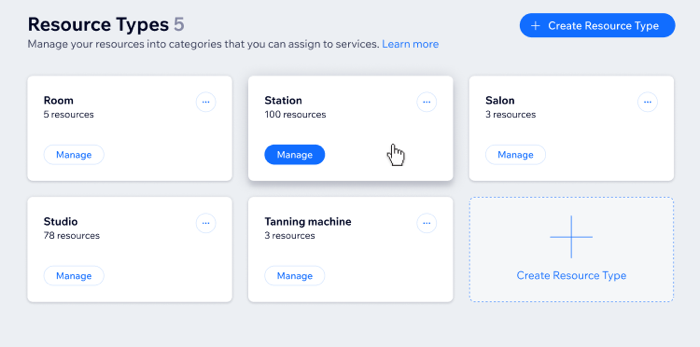
建立資源類型
工作人員可能需要特定資源才能提供服務,這可能包括特定房間、機械或其他材料。您最多可以為商務建立 10 個資源類型,接著即可在建立的資源類型中新增個別資源。
建立資源類型:
- 前往網站管理介面的資源。
- (僅限首次操作)點擊立即開始。
- 點擊+ 建立資源類型。
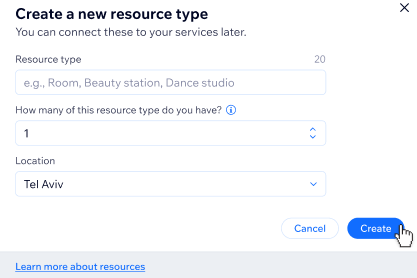
- 輸入資源類型。
提示:資源類型旁邊會自動顯現數字,因此請輸入「房間」而非「多個房間」,以免工作人員和客戶混淆。 - 輸入擁有的此資源類型數量。
- (選填)若在多個地點提供服務,請為此資源類型指派地點。
- 點擊建立。
重新命名或刪除資源類型
隨著商務規模成長,可能需要重新命名或刪除部分現有的資源類型。您可隨時從網站管理介面更新資源類型。
便箋:
- 刪除資源類型時,已使用該資源類型預定的工作階段仍會保留在 Booking 行事曆中。
- 每個資源類型都必須至少包含一個資源。
重新命名資源類型:
- 前往網站管理介面的資源。
- 點擊相關資源類型旁邊的更多操作圖示
 。
。 - 選擇相關選項:
- 重新命名:
- 點擊重新命名。
- 輸入新名稱。
- 點擊儲存。
- 刪除:
- 點擊刪除。
- 再次點擊刪除以確認。
- 重新命名:
將資源新增至資源類型
從網站管理介面的資源區段將資源新增至相關資源類型。新增資源時,請務必將其指派至需要該資源的相關地點。
新增資源:
- 前往網站管理介面的資源。
- 點擊相關資源類型下方的管理。
- 點擊新增資源。
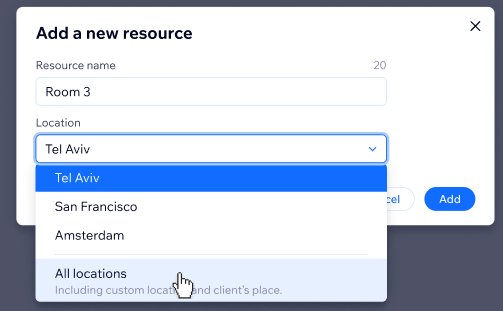
- 輸入資源姓名。
- (選填)若提供的服務需要在多個地點使用該資源,請點擊以選擇地點。
請留意:若選擇所有地點,請確保在所有需要該資源的地方都能提供,且不會發生超訂。
編輯或刪除資源
隨著商務規模成長,可能需要編輯或刪除現有資源,以便為新資源騰出空間。
請注意:
刪除資源時,系統不會從已預定的現有工作階段中移除該資源。您可前往 Booking 行事曆手動從工作階段中移除資源。
編輯或刪除現有資源:
- 前往網站管理介面的資源。
- 點擊相關資源類型下方的管理。
- 選擇要執行的操作:
- 編輯:
- 將游標浮動至相關資源上,然後點擊編輯。
- 輸入新的資源姓名。
- 從下拉式選單中選擇相關地點。
- 點擊儲存。
- 刪除:
- 將游標浮動至相關資源上,然後點擊刪除圖示
 。
。 - 點擊刪除以確認。
- 將游標浮動至相關資源上,然後點擊刪除圖示
- 編輯:
將資源連結至服務
建立資源類型並新增資源後,即可將其指派給相關服務。這有助於您和工作人員追蹤每項服務所需的房間、設備或材料。
針對預約,資源會影響供應狀況,客戶僅能在所需資源可用時進行預訂。針對課堂和課程,資源不會影響供應狀況,也不會防止雙重預訂。
重要:
- 資源僅供內部使用,客戶無法看見。
- 連結多個資源類型時,每個資源類型中必須至少有一個資源品項可用,客戶才能在所選時間預訂服務。
- 將正確的資源指派給相關服務和地點,確保您和工作人員了解所需內容。
- 每個服務最多可連結 3 個資源類型。
- 資源必須與服務位於相同地點。
若要將資源連結至服務:
- 前往網站管理介面的預訂服務。
- 將游標浮動至相關服務上,然後點擊編輯。
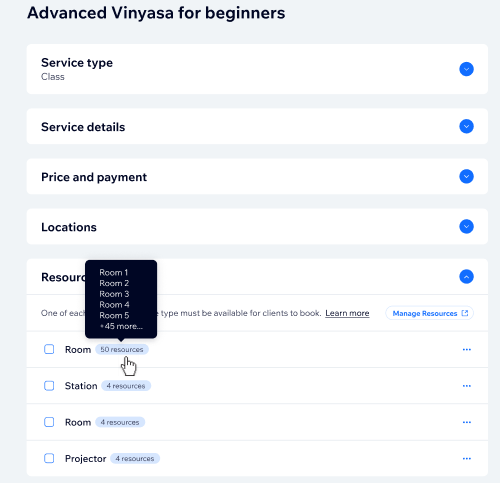
- 向下捲動至資源與房間區段。
- 勾選要指派給該服務的資源旁核取方塊。
- 點擊儲存。
常見問題
點擊下方問題即可瞭解更多資訊。
客戶無法預訂其中一項服務,該如何修正?
是否可以僅允許客戶在特定時段預訂需要資源的服務?