


Wix Bookings:檢視並編輯客戶資訊
3 分鐘
聯絡人清單可用於追蹤客戶聯絡資訊、預訂紀錄、電子郵件、聊天內容等資訊。
每當訪客預訂服務、提交聯絡表單或以其他方式與網站互動時,相關資訊皆會顯現在聯絡卡片中。
提示:
在連絡人清單中,點擊客戶姓名即可在右側開啟較小的聯絡卡片。點擊 檢視 即可檢視客戶的完整連絡人頁面。

新增或移除聯絡人
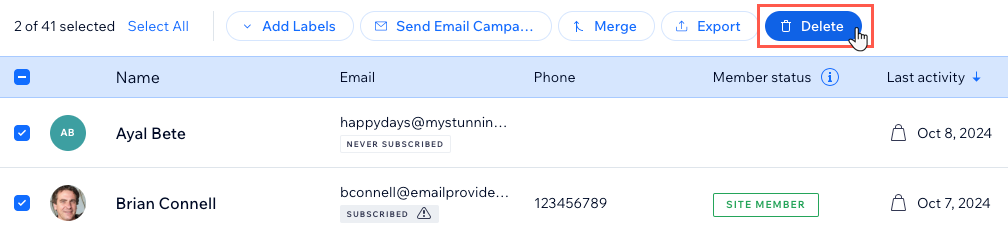
隨時根據需求在連絡人清單中新增或移除連絡人。保持連絡人清單為最新狀態對於行銷通訊和推廣活動非常重要。
若要新增或移除連絡人:
編輯客戶的連絡人詳細資料
每位客戶皆有專屬聯絡卡片,內含電子郵件地址與電話號碼等個人聯絡詳細資訊。
您可在任何預設格式欄位(例如:公司名稱或職位)中新增更多資訊,或建立適合商務需求的自訂欄位(例如:寵物美容業可新增「狗狗姓名」欄位)。
若要編輯客戶的連絡人詳細資料:
- 前往連絡人(位於網站管理介面)。
- 點擊連絡人姓名即可開啟聯絡卡片。
- (在聯絡卡片中)點擊 更多操作 圖示
 。
。 - 點擊 編輯聯絡資訊。

- 編輯客戶的個人資訊(例如電子郵件、電話號碼)。
- (選填):點擊底部的 新增欄位 以新增電話號碼、電子郵件、生日等資訊欄位。您也可以建立自訂欄位。
- 點擊 儲存。
檢視客戶的未來和過去預訂紀錄
您可以使用聯絡卡片檢閱任何客戶的預訂紀錄。例如,您可以根據與您進行的訓練工作階段次數來檢查進度。當您開始提供認為客戶可能感興趣的新服務時,這非常有用。
檢視客戶的未來和過去預訂紀錄
- 前往連絡人(位於網站管理介面)。
- 點擊連絡人姓名即可開啟聯絡卡片。
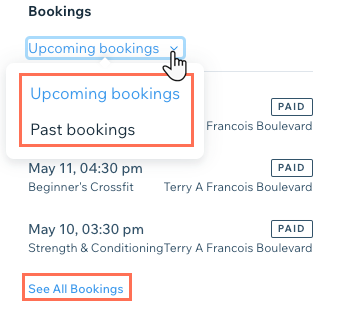
- (在聯絡卡片中)點擊 預訂 下方的下拉選單,並從下列選項中進行選擇:
- 未來預訂:檢視客戶最近期的未來工作階段清單。
- 過去預訂:檢視客戶最近期的過去工作階段清單。
- 查看全部預訂:檢視客戶的所有預訂。
提示: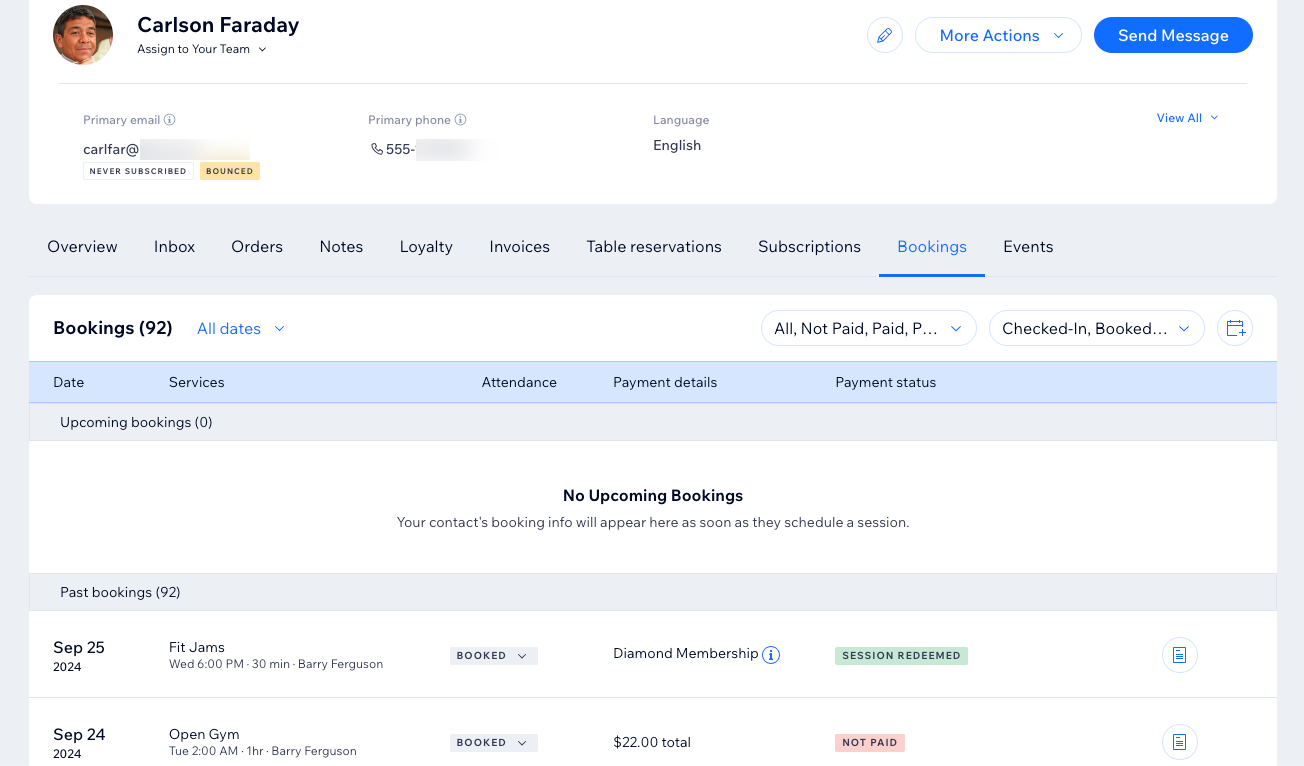
您也可以點擊連絡人側邊面板頂部的 檢視連絡人,然後點擊 預訂 索引標籤以查看展開後的檢視畫面。
將客戶的付款狀態更新為「已付款」
當您收到線下付款時(例如客戶親自付款或透過應用程式付款),您可以更新紀錄以顯示該服務已全額付清。
若要將客戶的付款狀態更新為「已付款」:
- 前往連絡人(位於網站管理介面)。
- 將游標懸停在相關客戶上,然後點擊 檢視。
- 點擊 預訂 索引標籤。
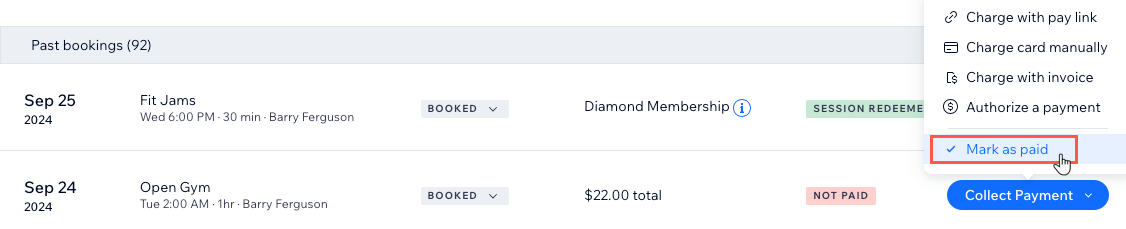
- 將游標懸停在相關的未付款工作階段上,然後點擊「收取款項」。
- 點擊 標記為已付款。
請留意:此小部件無法復原。
提示:
您也可以從預訂行事曆更新客戶的付款狀態。
檢視客戶的預訂表單回覆
您可 在客戶預訂服務時填寫的表單中新增自訂欄位。當客戶預訂工作階段時,您可在連絡人管理介面中存取他們對自訂欄位的回覆。
若要檢視客戶的預訂表單回覆:
- 前往連絡人(位於網站管理介面)。
- 將游標懸停在相關連絡人上,然後點擊 檢視。
- 點擊 預訂 索引標籤。
- 選擇要檢視的工作階段:未來 或 過去。
- 點擊清單中相關的工作階段即可檢視提交詳情。
在連絡人清單的客戶個人檔案中新增便箋
您可以為連絡人新增備註,協助追蹤重要的客戶資訊。此備註僅供您參考,客戶無法查看。
若要在連絡人清單的客戶個人檔案中新增便箋:
- 前往連絡人(位於網站管理介面)。
- 點擊連絡人姓名即可開啟聯絡卡片。
- (在聯絡卡片中)點擊 便箋 區段下方的 新增便箋。
- 輸入便箋內容。
- (選填)點擊 選擇類型 下拉選單,並選擇下列其中一項:
- 會議摘要
- 通話摘要
- 點擊 完成。

提示:
您也可以為特定預訂新增備註。
在客戶的聯絡卡片上指派工作人員任務
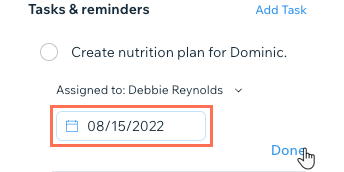
您可以在客戶的聯絡卡片上為自己或工作人員指派任務。這是管理客戶後續追蹤的好方法。例如,請總教練為健身房的其中一名運動員制定營養方案。
若要在客戶的聯絡卡片上指派工作人員任務:
- 前往連絡人(位於網站管理介面)。
- 點擊連絡人姓名即可開啟聯絡卡片。
- (在聯絡卡片中)向下捲動至 任務 區段。
- 點擊 + 新增任務。
- 輸入任務描述。
- 從 指派任務給 下拉選單中選擇相關工作人員進行指派。
- 在提供的欄位中設定任務到期日。
- 點擊 完成。
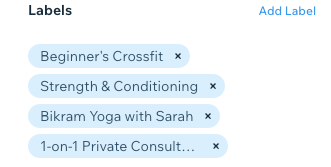
使用標籤管理連絡人
部分標籤會自動顯示。例如,任何預訂服務的客戶都會自動獲得該服務的標籤。您也可以為連絡人新增自訂標籤。
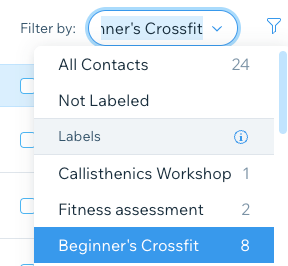
若要依標籤篩選,請點擊 篩選條件 下拉選單並選擇標籤。
後續操作
您也可以透過匯出預訂報告,下載在特定期間內預訂的客戶清單(例如:在特定週次參加課堂的所有客戶清單)。