


Wix Bookings:新增工作人員權限
2 分鐘
透過指派 Bookings 工作人員身分,即可允許工作人員在 Wix 行事曆中管理自己的客戶和工作階段。擁有此身分的工作人員可以:
- 管理個人預約、課堂和課程(例如:編輯工作階段詳情、標記出席、新增參與者或將工作階段標記為「已付款」)
- 向任何工作階段中的所有參與者傳送電子郵件
- 在行事曆上區塊個人時間
- 存取 Wix 行動裝置應用程式中的日程索引標籤
提示:
- 您可指派身分讓他人管理網站和預訂。
- 可授權在網站上共同作業的工作人員人數取決於您的 Wix 網站或 Wix Studio 方案。
- 前往 Wix Learn 查看關於為工作人員設定政策並新增身分的完整課程。
指派 Wix Bookings 工作人員身分
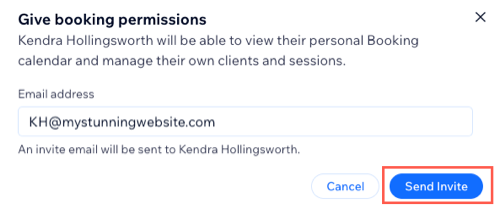
透過將工作人員設為網站上的 Bookings 工作人員,即可允許其管理自己的預訂。這能讓您騰出時間專注於商務的其他方面,並給予員工更多自由。
若要指派 Wix Bookings 工作人員身分:
商務地點是否不只一處?
將網站共同作業者指派為「Wix 預訂工作人員」等預訂身分後,即可將其指派至與其身分相關的特定地點。例如,若工作人員僅在商務據點的其中一間分店工作,您可限制其僅能存取該地點。瞭解更多關於指派地點給網站共同作業者的資訊。
接受身分邀請
向工作人員說明如何成為 Bookings 工作人員,鼓勵其管理自己的客戶和工作階段。這能節省您未來的時間,並讓其自行管理時間表。
若要接受 Wix Bookings 工作人員身分邀請:
- 工作人員點擊收到的電子郵件中的 接受邀請。
- 視需要登入現有的 Wix 帳戶或註冊新 Wix 帳戶。
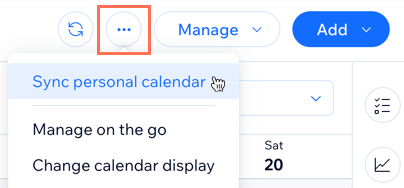
- 點擊預訂行事曆中的 更多操作 圖示
。
- 點擊 同步個人行事曆。
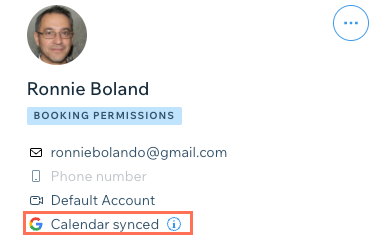
- 點擊相關個人行事曆旁的同步。
- 選擇要與 Wix 預訂行事曆同步的相關帳戶。
- 點擊允許以授予必要權限。
允許工作人員管理自己的工時
允許工作人員管理自己的工時並控制時間表。工作人員隨後即可維持其供應狀況並減少排程衝突。這能減少您的管理時間,讓您專注於商務的其他領域。
開始之前:
工作人員必須先接受您的邀請成為 Bookings 工作人員,您才能允許其編輯和管理自己的工時。
若要允許工作人員管理自己的工時:
- 前往網站管理介面中的身分與權限。
- 點擊管理身分。
- 點擊 + 建立新身分。
- 輸入身分職稱(例如:資深 Bookings 工作人員)以及該身分的簡短描述(例如:可以更新和管理自己的工時)。
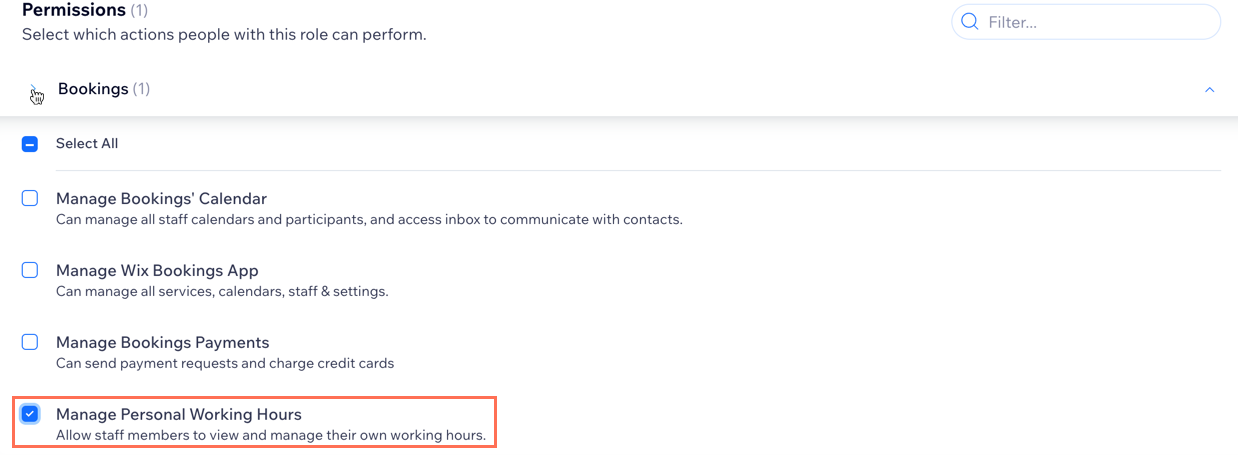
- 點擊權限下方的 Bookings 以展開權限。
- 選取管理個人工時核取方塊。
- (選填)選取新自訂身分其他相關權限旁的核取方塊。
- 點擊儲存。
- 返回網站管理介面的身分與權限。
- 點擊相關 Wix 預訂工作人員旁的更多操作圖示
 。
。
請留意:工作人員必須先接受邀請,您才能完成後續步驟。 - 點擊變更身分。
- 勾選新建立的自訂身分旁核取方塊。
- 點擊儲存。
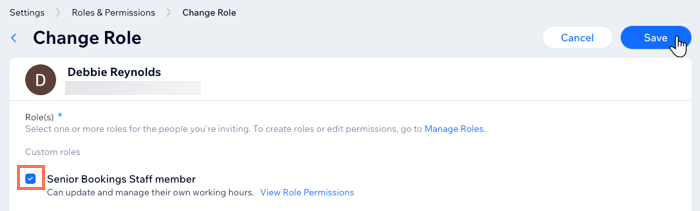
提示:
瞭解更多關於建立與管理自訂身分的資訊。
常見問題
點擊下方問題以瞭解更多工作人員權限資訊。
工作人員有多少時間可以接受邀請?
可以撤回邀請嗎?
邀請工作人員是否有相關條款與條件?
如果工作人員未及時接受身分邀請會發生什麼事?
我可以將工作人員指派至多個地點嗎?
 。
。