header-logo
了解如何以 Wix 建立網站和商家。
了解如何建立、管理並維護 Wix 網站。
管理訂閱、方案與請款單。
處理業務,與會員連繫。
學習如何購買、連結或轉移網站網域。
以進階功能提升效率。
尋求解決方法,了解已知問題,或聯絡我們。
placeholder-preview-image
以課程和教學加強技能。
學習網頁設計、行銷等範疇的秘訣。
學習如何提升來自搜尋引擎的自然網站流量。
以全端平台建立自訂網站。
與專家配對,幫助實現目標。
placeholder-preview-image

Wix Bookings:排定課堂時間

1 分鐘
建立課堂後,請在適合您、工作人員以及最重要的客戶之時間預定課堂工作階段。針對每門課堂,請設定開始日期和時間、選擇持續時間,並決定要將課堂設為單次還是定期工作階段。如此即可提供最靈活的服務。
例如,您可提供每週二一次 90 分鐘的瑜伽課。同樣的瑜伽課也可預定在週一和週三,時間僅需 60 分鐘。您還可選擇由哪位工作人員帶領每個工作階段。
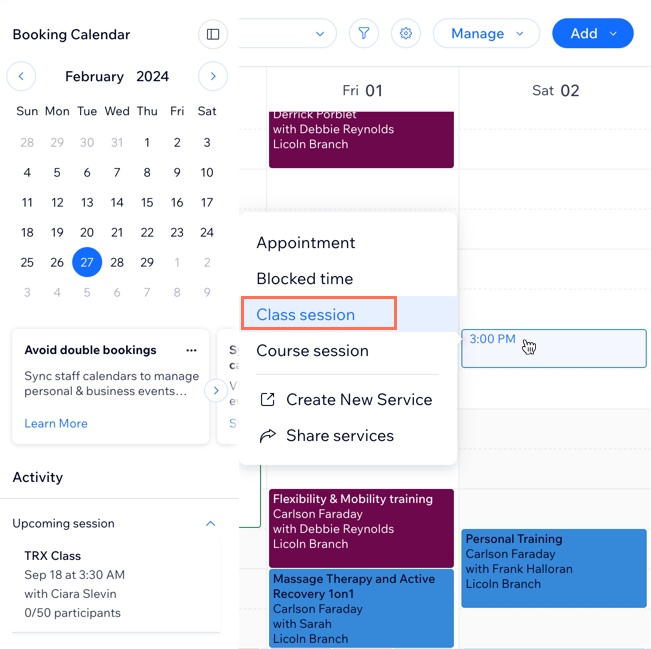
顯示如何從預訂行事曆預定課堂工作階段的螢幕截圖。
開始之前:
建立想要預定的課堂服務。

若要在預訂行事曆中預定課堂:

  1. 前往網站管理介面的預訂行事曆
  2. 點擊課堂首次上課的時間段。
  3. 選擇課堂工作階段
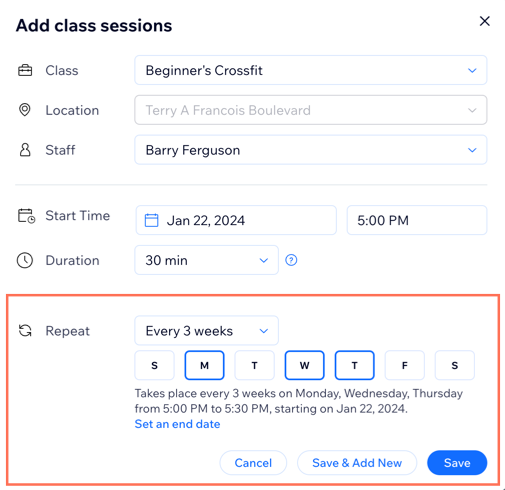
  4. 新增課堂工作階段詳細資料:
    • 課堂:選擇想要預定的服務。
    • 地點:(若有 1 個以上地點)選擇課堂地點。
    • 工作人員:選擇授課的工作人員。
    • 開始時間:編輯課堂的日期和開始時間。
    • 持續時間:選擇課堂的持續時間。
    • 重複:點擊並從重複下拉式選單中選擇相關選項:
      • 不重複:選擇此選項僅提供一次課堂工作階段。
      • 重複:選擇此選項以多次提供此課堂工作階段:
        1. 從下拉式選單中選擇相關選項:每週每 2 週 3 4 週
        2. 選擇課堂上課的每週日子。
        3. (選填)點擊設定結束日期並選擇最後一堂課的日期。
顯示如何建立每 3 週重複一次的定期課堂工作階段螢幕截圖。
  1. 選擇儲存選項:
    • 儲存並新增:儲存工作階段並開始預定另一個工作階段。
    • 儲存:儲存工作階段並返回行事曆。
後續操作
  • 前往預訂服務 索引標籤,點擊相關服務旁的顯示時間表即可檢視其時間表摘要。
  • 前往預訂行事曆並使用時間表檢視來檢查已選擇日期的工作階段清單。檢視時間、類型、參與者數字、負責的工作人員和地點。使用工作人員檢視來檢查已選擇日期的即將進行工作階段。工作階段會根據負責的工作人員以欄位形式顯現。行事曆上的工作階段會根據工作人員自動進行色彩編碼。
需要入門協助嗎?
請試用我們的 健身網站建立工具,獲取範本、預訂工具和健身房管理功能。