


Wix Bookings:手動排定預約
2 分鐘
您可以直接透過預訂行事曆為客戶手動排定預約。這讓您能靈活地高效管理行事曆,並滿足偏好透過電話或親自預訂的客戶需求。例如,這在造訪次數結束後為客戶預訂後續追蹤預約時非常有用。
便箋:
- 無法使用相同的電子郵件地址為兩位不同的顧客預訂預約。
- 以下步驟說明如何為客戶手動建立單一服務預約。現在您也可以按照這些步驟為客戶建立多項服務預約。
手動新增預約
從預訂行事曆手動新增預約。輸入客戶詳細資訊、選擇服務並設定時間。這對於在線上排程系統之外進行預訂的客戶非常有用。
若要手動新增預約:
- 前往網站管理介面的 預訂行事曆。
- 點擊 新增 或在行事曆上選擇時段。
- 選擇 預約。
- 進入 客戶姓名。
請留意:若為新客戶,請進入姓名,然後點擊 + 將 [新客戶姓名] 新增至連絡人。接著即可進入電子郵件和電話號碼以完成建立新連絡人。 - 點擊 繼續。
- 點擊以選擇服務。
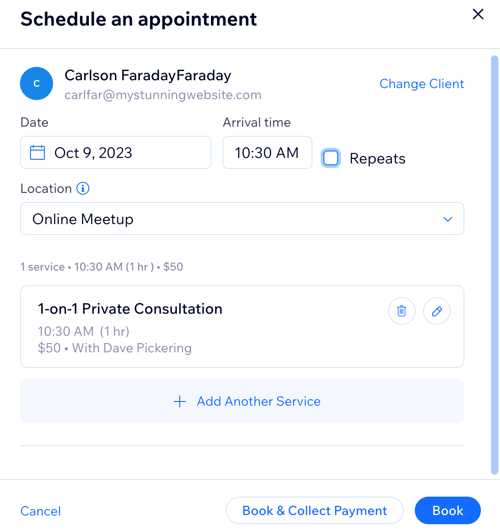
- 進入服務的日期、抵達時間和地點。
- (選填)若要建立定期預約,請點擊以勾選 定期 核取方塊:
- 從 定期 下拉式選單中選擇定期預約發生的頻率。
- 從 次數 下拉式選單中選擇預約重複的次數。
- (選填)點擊相關服務旁的 編輯 圖示
以進行修改:
- 編輯以下任一詳細資料:
- 變更服務:選擇是否要選擇不同的服務。
- 工作階段開始:選擇預約的開始時間。
- 持續時間:選擇工作階段持續的時間。
- 工作人員:選擇負責該預約的相關工作人員。
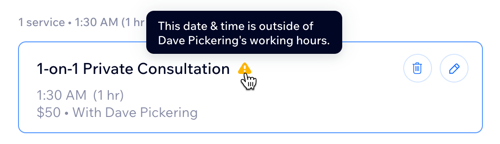
請留意:若所選工作人員在特定日期或時間無法提供服務,系統會顯現黃色的時間表衝突通知。您仍可預訂預約並與工作人員進行必要安排。 - 附加元件:若此服務含有 附加元件,可在此處選擇。
- 付款選項:根據不同的付款方案,選擇向客戶收費的方式或時間。
- 點擊 儲存。
- 編輯以下任一詳細資料:
- (選填)點擊 + 新增其他服務 並重複步驟 6-9。
提示:針對想要新增的任何額外服務重複這些步驟。點擊預訂行事曆中的任何服務時,即可查看同一筆訂單中的預訂數量。 - (選填)選擇是否要通知客戶:
- 勾選 透過訊息通知 核取方塊,以傳送包含預約詳細資料的簡訊或 WhatsApp 通知。
- 點擊 透過電子郵件通知 以傳送包含預約詳細資料的電子郵件。
- 點擊 預訂。
提示:
若符合以下情況,系統會顯現通知:
- 在工作時間外安排預約。
- 尚未為該服務指派工作人員。
- 該時段已有其他預約。
常見問題
點擊下方問題以瞭解更多資訊。
手動新增預約時,可以為顧客提交預訂表單嗎?
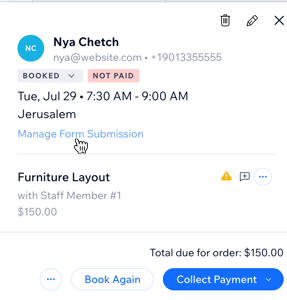
如何為同一位客戶預訂後續工作階段?
