Wix Bookings:將工作人員個人行事曆與預訂行事曆同步
2 分鐘
邀請工作人員同步 Wix Bookings 與個人行事曆。這有助於他們掌握時間表並避免雙重預訂。
給予工作人員預訂權限
邀請工作人員同步行事曆前,需先授予預訂權限。工作人員接受邀請後,即可同步個人 Wix Bookings 行事曆並管理自己的客戶與工作階段。
若要給予工作人員預訂權限:
- 前往管理介面中的工作人員頁面。
- 點擊相關工作人員。
- 點擊給予權限。

- 新增工作人員的電子郵件地址。
- 點擊寄送邀請。
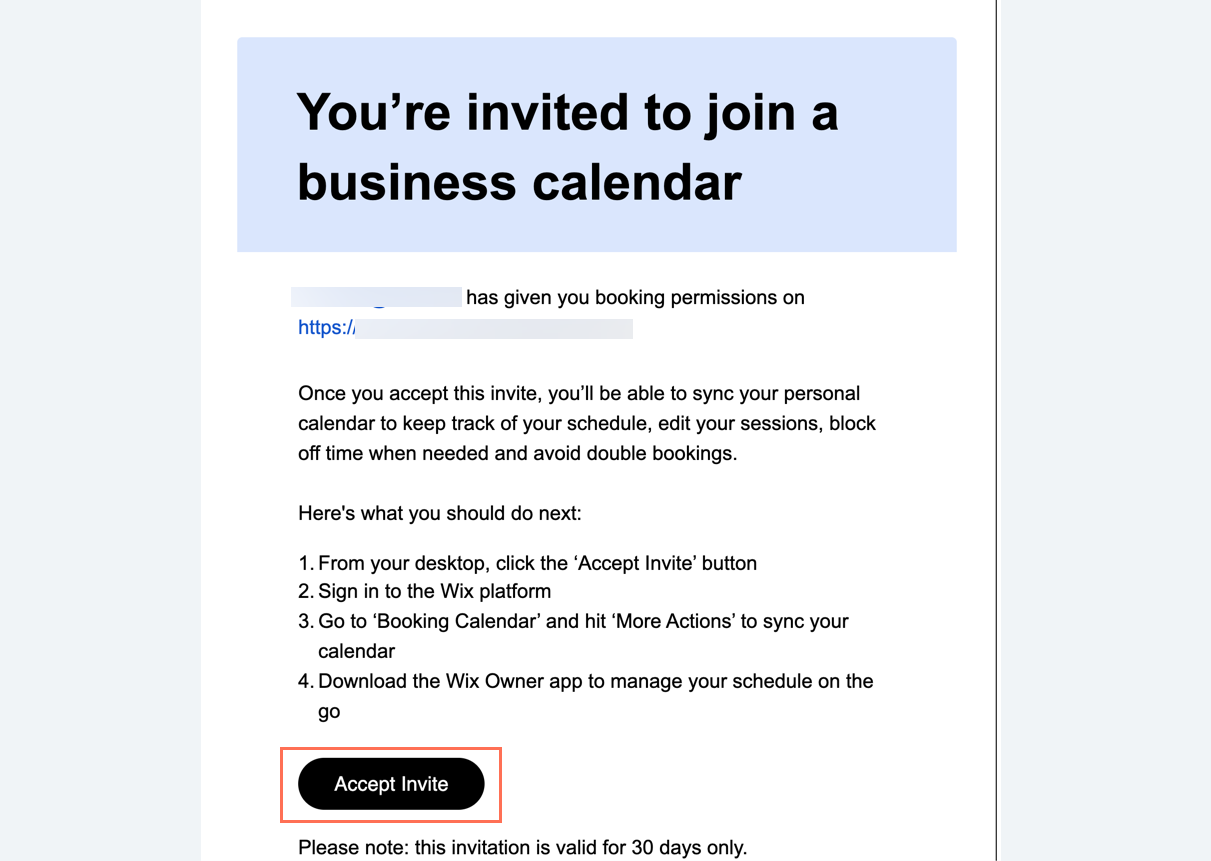
- 請工作人員點擊收到的電子郵件中的接受邀請。
邀請工作人員將個人行事曆與 Wix Bookings 同步
邀請工作人員同步 Wix Bookings 與個人行事曆,讓他們更輕鬆地管理時間表。
請注意:
每位工作人員都需要各自獨立的電子郵件地址才能同步個人行事曆。多位工作人員無法使用同一個電子郵件地址。
若要邀請工作人員同步個人行事曆:
- 前往管理介面中的工作人員頁面。
- 點擊相關工作人員。
- 點擊邀請同步行事曆。
- (選填)編輯邀請工作人員的電子郵件。
- 點擊寄送電子郵件邀請。
- 請工作人員點擊收到的電子郵件中的接受邀請。
後續操作
同步工作人員的個人行事曆後,其不公開預約將在 Wix 預訂行事曆中顯現為「忙碌」,且顧客無法在這些時段預訂預約。
接受同步行事曆邀請
將邀請寄送給工作人員後,您可引導其執行以下流程以完成行事曆同步。
重要:
工作人員僅能透過桌面版裝置接受同步邀請。目前無法透過行動裝置完成同步流程。
若要接受同步行事曆邀請:
- 點擊 接受邀請 連結。
- 設定 Wix 帳戶並登入網站。
- 點擊 同步行事曆。
- 點擊相關行事曆(Google 日曆、Apple 日曆、Outlook 或 Office 365)旁的 同步。
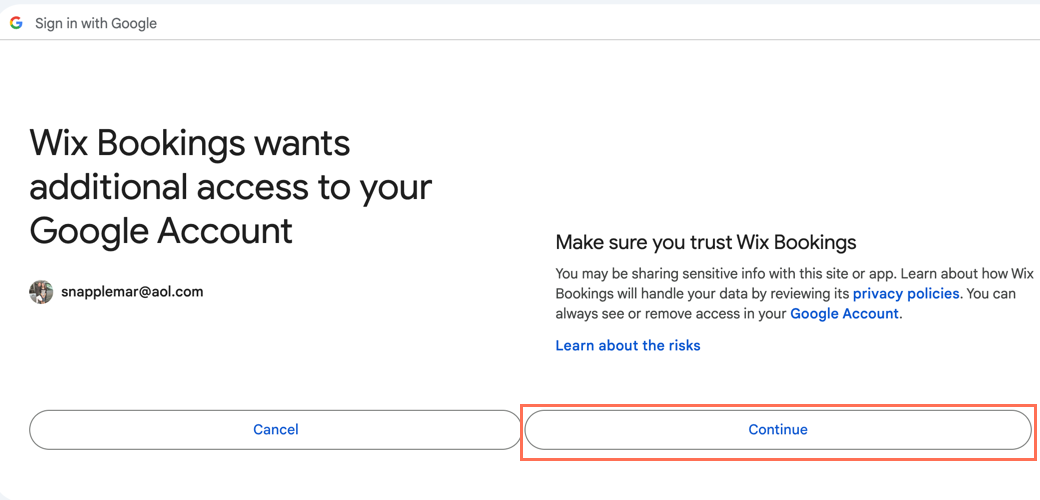
- 點擊 繼續 以授予必要權限。
取消同步工作人員的個人行事曆
工作人員可隨時取消連結個人行事曆,或將其變更為其他支援的電子郵件供應商。操作方式與同步行事曆時相同,皆透過網站上的預訂行事曆進行。您可與工作人員分享以下步驟,說明如何取消同步個人行事曆。
請注意:
只有工作人員本人可以取消個人行事曆與 Wix Bookings 的同步。如有需要,您可從網站中刪除工作人員。
若要取消同步工作人員的個人行事曆:
- 前往管理介面中的工作人員頁面。
- 點擊相關工作人員。
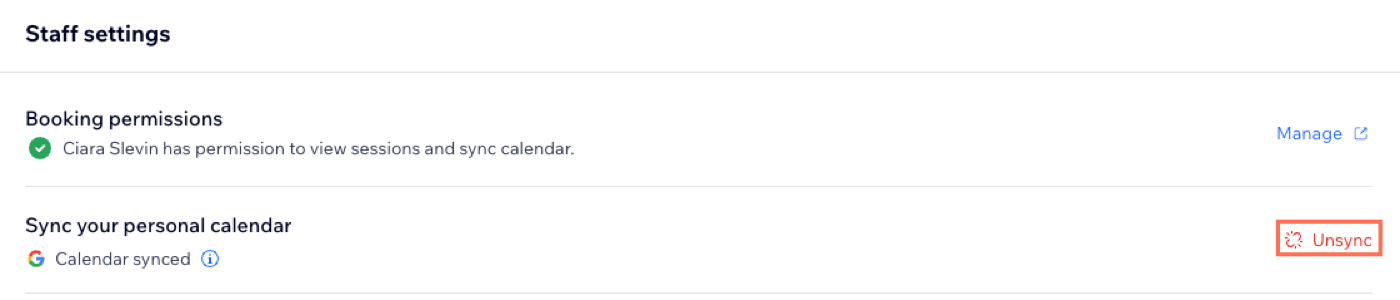
- 點擊工作人員設定下方的取消同步。
- 再次點擊取消同步以確認。