


Wix Bookings:在預約後新增緩衝時間
1 分鐘
新增緩衝時間即可在每次預約後自動產生區塊,讓您或工作人員在下一個工作階段開始前有時間進行換行、重設或前往不同地點(特別是跨多個地點工作時)。
例如,若在下午 3:00 結束的 1 小時服務中新增 15 分鐘的緩衝時間,下一個可預約時間將為 下午 3:15。
請注意:
新增緩衝時間會減少預約的供應狀況。了解影響供應狀況的因素。
設定緩衝時間
- 前往網站管理介面中的預訂服務。
- 將滑鼠游標停在相關預約上並點擊編輯。
- 向下捲動至服務詳情區段。
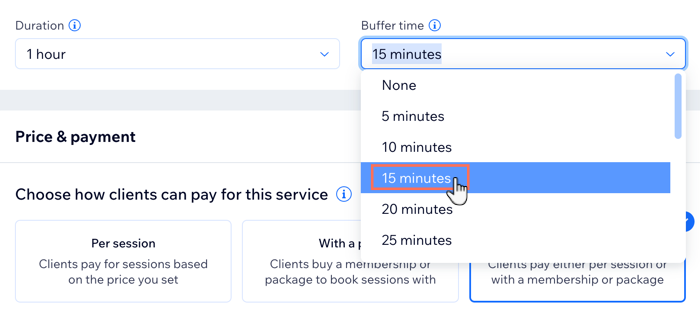
- 點擊持續時間下拉式選單並選擇服務長度。
提示:選擇自訂即可輸入特定持續時間。 - 點擊緩衝時間下拉式選單,選擇預約後的休息時間長度。
提示:選擇自訂即可輸入自訂時間。 - 點擊儲存。
便箋:
- 緩衝時間僅適用於固定持續時間的服務(不適用於團體工作階段或課堂)。
- 僅能在預約後新增緩衝時間。若要封鎖之前的時間,請將其新增至行事曆。
緩衝時間對行事曆的影響
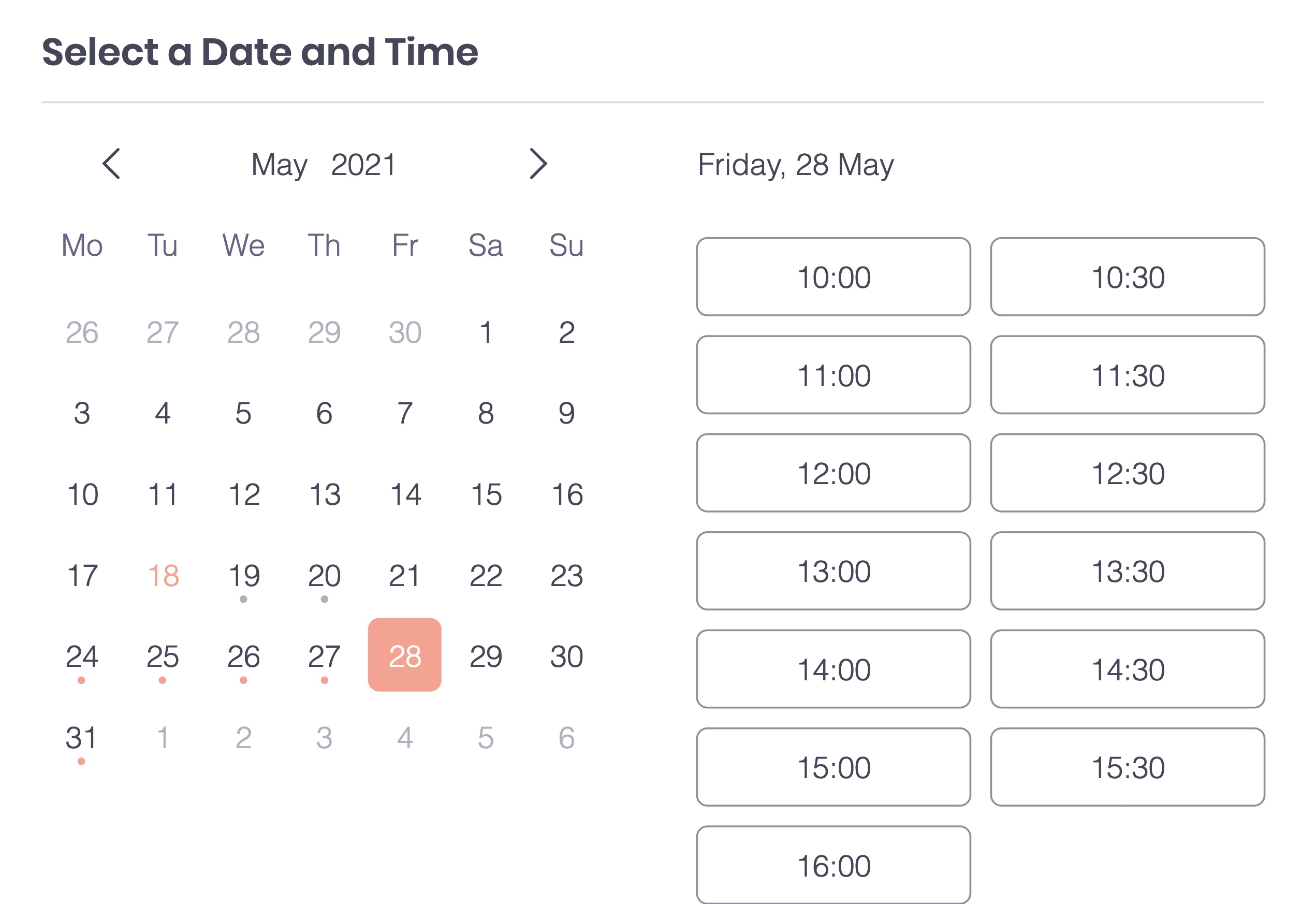
假設 Holly 是一位提供 2 小時攝影鏡頭拍攝服務的攝影師。她的營業時間為上午 10:00 至下午 6:00,預約時段設定為每 30 分鐘增加一次。她在每次預訂後都會新增 30 分鐘的緩衝時間。
在任何預約之前:
她的行事曆會根據營業時間和服務持續時間顯示所有可預約的時段。
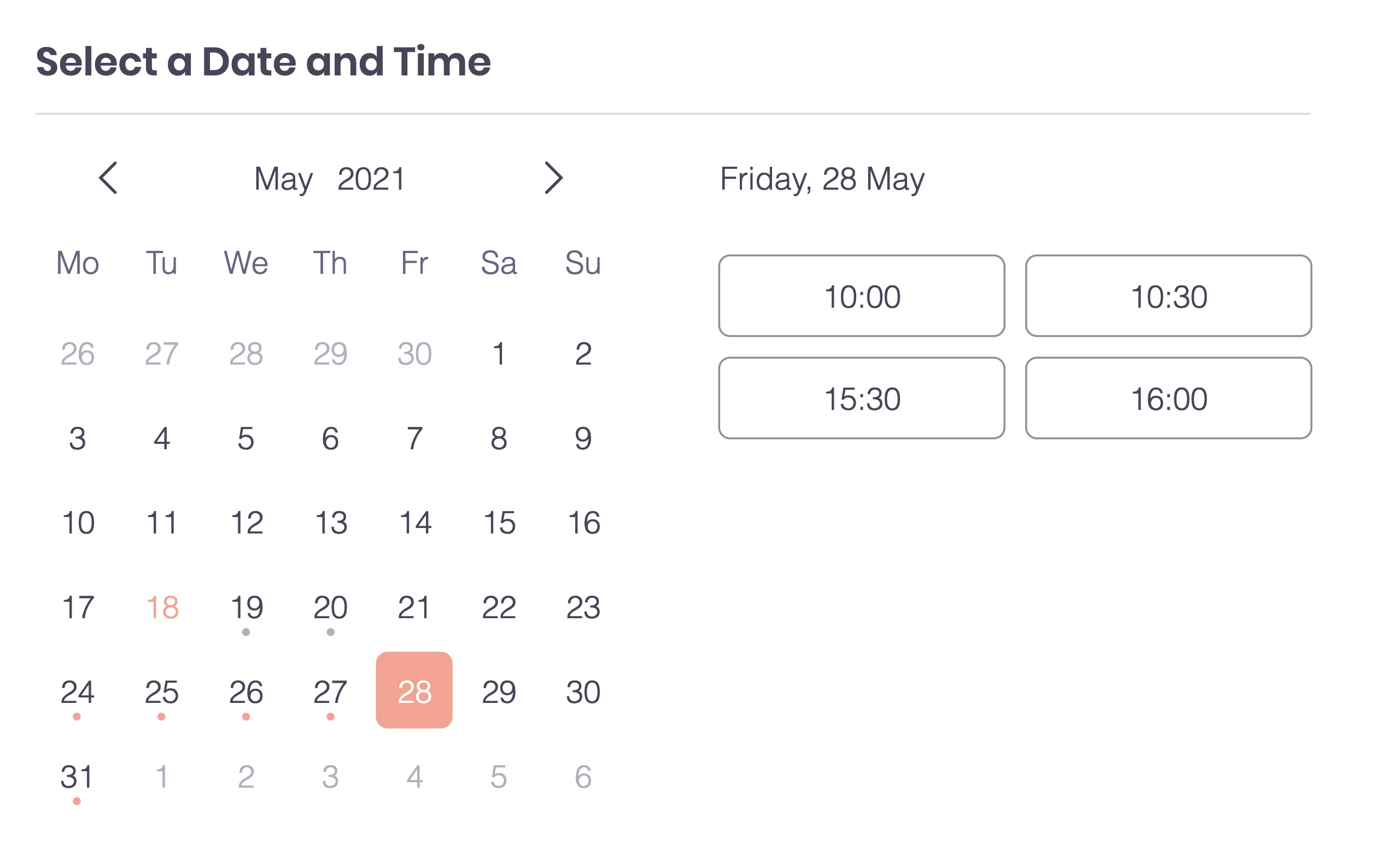
客戶預訂 1:00–3:00 PM 後:
- 由於設有 30 分鐘的緩衝時間,下一個可預約時間為 下午 3:30。
- 客戶 無法預約 上午 11:00,因為該工作階段將於 下午 1:00 結束,正好接在下午 1:00 至 3:00 的預約之前。
- 客戶 可以預約 上午 10:30,因為該預約於 下午 12:30 結束,在下一個工作階段開始前留有完整的 30 分鐘間隙。
請注意:
緩衝時間不會在同步的行事曆(如 Google 日曆)中顯示為「忙碌」時段。若需要額外時間,可透過新增事件手動設定區塊。
常見問題
點擊下方問題以瞭解更多關於新增緩衝時間的資訊。
客戶是否能看到緩衝時間?
是否可為不同的預約服務新增不同的緩衝時間?
是否可以在預約前新增緩衝時間?