


Wix Bookings:使用預訂清單管理預訂
4 分鐘
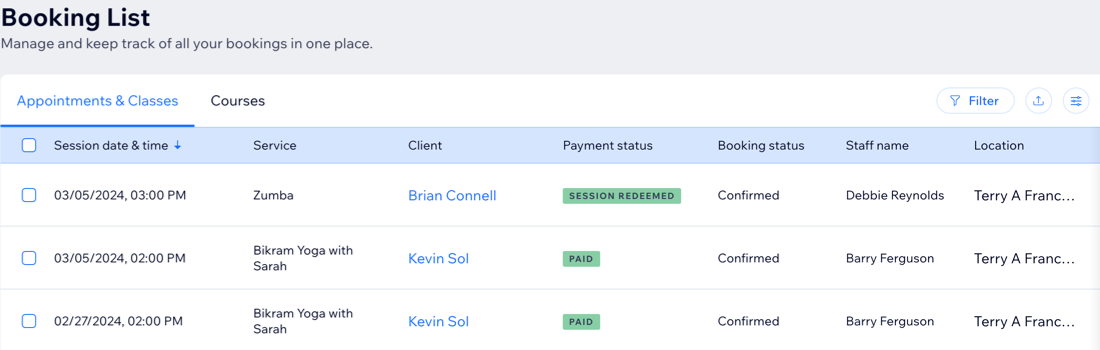
使用網站管理介面中的預訂清單來追蹤並檢閱網站上的所有預訂商家動向。您也可以新增不同的篩選條件和搜尋參數來檢閱過去、現在和未來的預訂。例如,您可以檢查客戶或工作人員的紀錄,並將資訊下載為 CSV 檔案以便離線存取。
提示:
列印預訂清單並將每天日程張貼在商務接待處,供非預約入座的客戶查看。
篩選預訂清單
檢閱網站預訂清單時,可從各種篩選條件中選擇以尋找所需資訊。您可以根據狀態(例如「已確認」、「候補名單」)、服務名稱、工作人員和客戶姓名來篩選預訂。
若要篩選預訂清單:
- 前往網站管理介面的預訂清單。
- 點擊上方的預約與課堂或課程。

- 點擊右上角的篩選條件。
- 點擊即可選擇要套用的篩選條件:
- 時段日期與時間:僅顯示在特定日期和時間範圍內發生的時段。
- 登記日期:僅顯示在特定日期和時間範圍內預訂的時段。
- 服務類型:(僅限預約和課堂標籤)選擇要查看的服務類型:預約或課堂。
- 預訂狀態:點擊相關狀態旁的核取方塊:
- 已確認: 顯示在行事曆中的已預定時間預訂。可以是已完成的線上預訂,或是由您(或網站管理員)手動確認的預訂。
- 候補名單:服務候補名單上的預訂。
- 已取消:由客戶或網站管理員取消的預訂。
- 待核准:來自客戶且需要核准或拒絕的請求。
- 已拒絕:由您(或網站管理員)拒絕的預訂請求。
- 未完成: 客戶建立預訂但未完成預訂表單或付款時。
- 付款狀態:點擊相關狀態旁的核取方塊:
- 全部:顯示所有預訂,不論付款狀態為何。
- 已付款:顯示所有已付款的預訂。
- 未付款:顯示所有未付款的預訂。
- 已部分付款:顯示所有已部分付款的預訂。
- 已退款:顯示所有已退款的預訂。
- 已部分退款:顯示所有已部分退款的預訂。
- 服務名稱:點擊相關服務旁的核取方塊。
- 工作人員:點擊相關工作人員。
- 客戶姓名:在搜尋列中輸入相關客戶姓名,然後從清單中選擇。
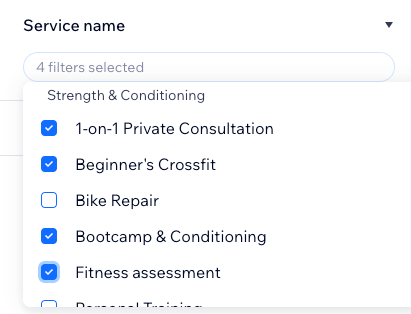
- 點擊套用。
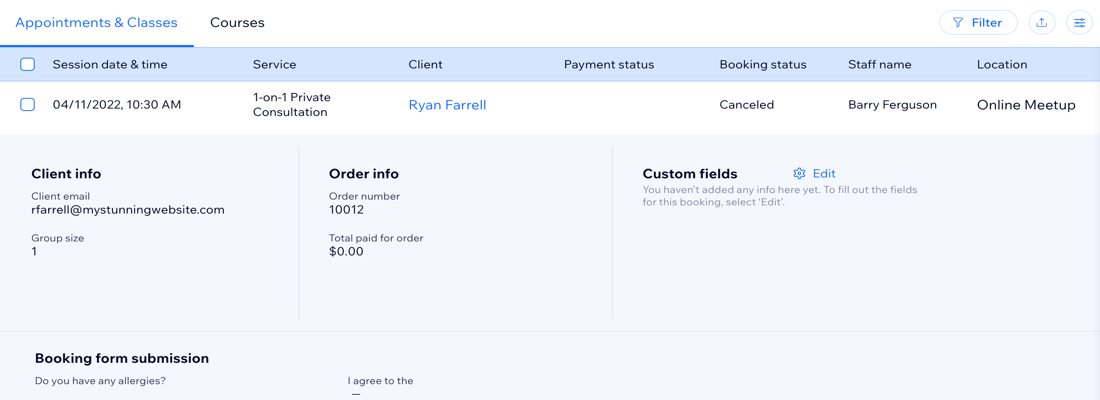
- (選填)點擊個別預訂以檢閱客戶在報名時提供的資訊。
自訂預訂清單中的欄位
選擇要顯示的欄位,並決定顯示順序。
若要自訂預訂清單中的欄位:
- 前往網站管理介面的預訂清單。
- 點擊右上角的自訂欄圖示
 。
。 - 勾選核取方塊以選擇要顯示的欄位。
請留意:無法隱藏或移除工作階段日期與時間以及向客戶收費。 - (選填)點擊新增欄位即可在自訂欄位中新增更多資訊。接著選擇欄位類型,輸入欄位名稱並點擊新增欄位。此欄位會顯現在預訂清單的所有品項上。
- 透過拖放即可重新排列預訂清單中的欄位順序。
從預訂清單收取款項
您可透過多種方式從預訂清單中收取未付款服務的費用:寄送付款連結、手動輸入顧客的信用卡詳細資訊、寄送請款單、授權付款,或者在顧客以現金支付時標記為已付款。
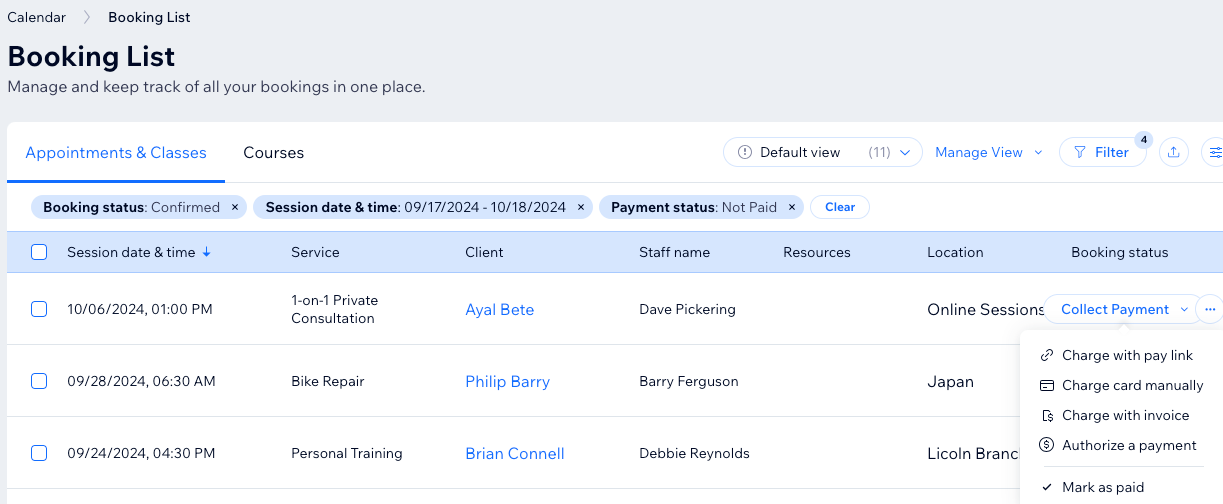
若要從預訂清單收取款項:
- 前往網站管理介面的預訂清單。
- 將游標懸停在相關的未付款訂單上。
- 點擊收取款項。
- 選擇相關選項:
使用付款連結收費

手動扣款

使用請款單收費
授權付款
標記為已付款

匯出預訂商家動向
找到相關資訊後,請將其下載為 CSV 檔案以作為離線紀錄,或傳送給負責的會計人員。
重要:
為了提供最佳體驗,預訂清單會分段載入。與您選擇的篩選條件和狀態相關的預訂總數會顯示在清單頂部。
若要確保匯出所有相關預訂,請向下捲動至頁面最底部以載入所有內容。接著即可點擊 下載 CSV。
若要匯出預訂清單:
- 前往網站管理介面的預訂清單。
- (選填)點擊篩選條件即可在清單中顯示或隱藏服務。
- 點擊右上角的匯出圖示
 。
。
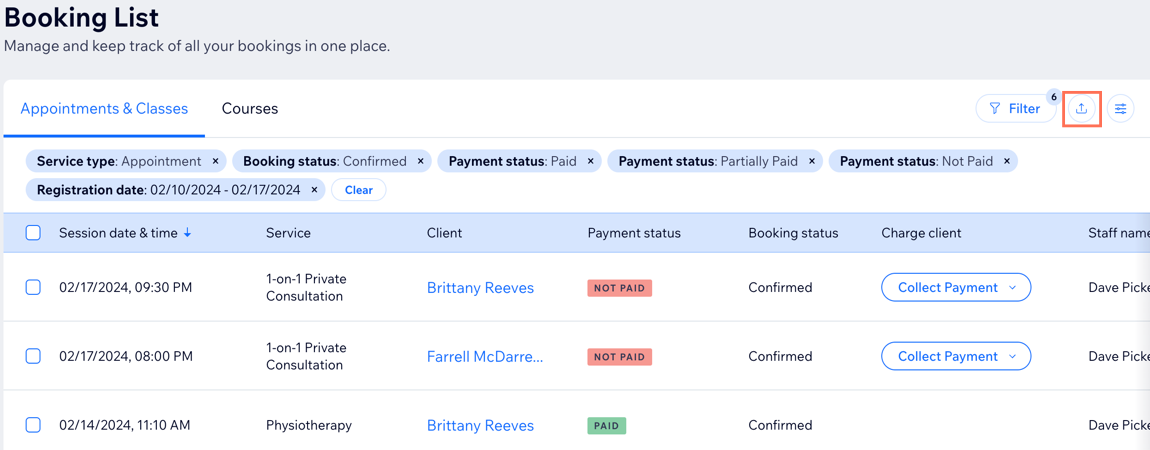
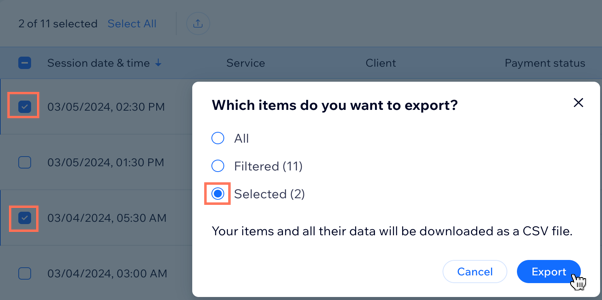
- 選擇資料匯出方式:
- 全部:匯出所有項目及其資料。
- 已篩選:僅匯出套用相關篩選條件後的項目及其資料。
- 已選擇:僅匯出已選擇的項目及其資料。
- 點擊匯出。
從預訂清單檢視訂單並聯絡參與者
您可使用預訂清單檢閱現有訂單並直接傳送訊息給參與者。這對於檢查和追蹤預訂清單中的未付款訂單非常有用。
 。
。 。
。