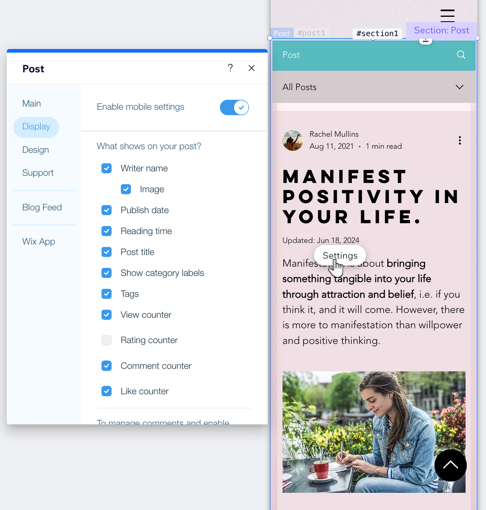
Wix Blog:自訂部落格的行動裝置檢視
2 分鐘
自訂部落格的行動裝置檢視畫面,可為使用行動裝置的訪客建立流暢且吸引人的體驗。例如,若您經營旅遊部落格,優化部落格的行動裝置檢視畫面可確保吸引人的旅遊照片和詳細行程在智慧型手機上看起來非常出色,讓讀者更輕鬆地追蹤您的冒險旅程。
請注意:
本文僅適用於 Wix 行動版編輯器的操作步驟。了解如何使用 Studio 編輯器自訂網站的行動裝置檢視。
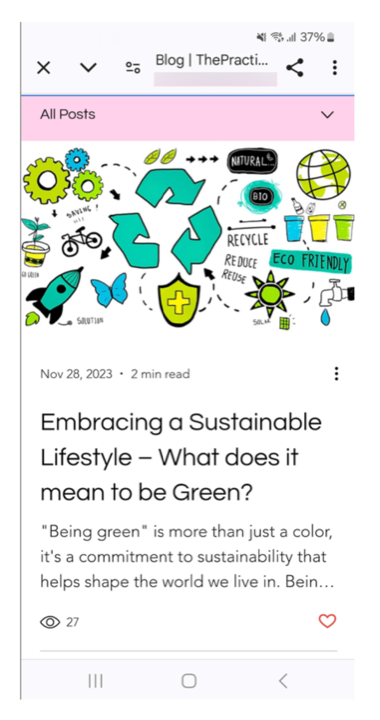
自訂部落格摘要的行動裝置檢視
透過變更設定,將部落格摘要最佳化以符合行動裝置畫面。您可選擇畫面上顯示的內容、變更版面配置並調整字型大小。
若要自訂部落格摘要的行動裝置檢視:
- 前往 行動版編輯器。
- 前往部落格頁面:
- 點擊編輯器左側的 頁面與選單
 。
。 - 點擊 部落格頁面。
- 點擊部落格頁面。
- 點擊編輯器左側的 頁面與選單
- 點擊頁面上的部落格摘要元件。
- 點擊 設定。
- 選擇想要自訂的項目:
顯示
版面配置
設計
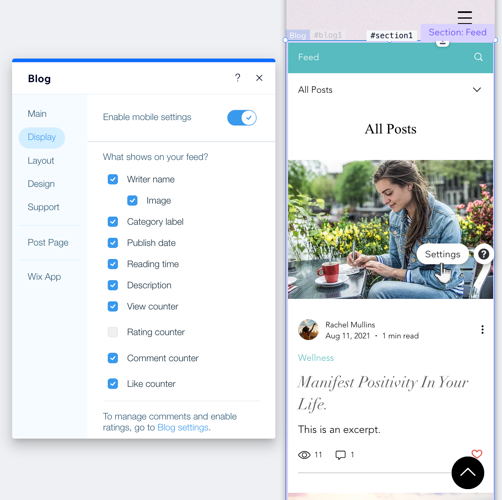
自訂文章頁面的行動裝置檢視
透過變更設定,將文章頁面最佳化以符合行動裝置畫面。顯示或隱藏特定元件、變更版面配置並自訂字型大小。
若要自訂文章頁面的行動裝置檢視:
- 前往 行動版編輯器。
- 前往文章頁面:
- 點擊編輯器左側的 頁面與選單 。
- 點擊 部落格頁面。
- 點擊 文章。
- 點擊編輯器左側的 頁面與選單
- 點擊頁面上的文章頁面元件。
- 點擊 設定。
- 選擇想要自訂的項目:
顯示
設計