


Wix Blog:自訂部落格摘要
5 分鐘
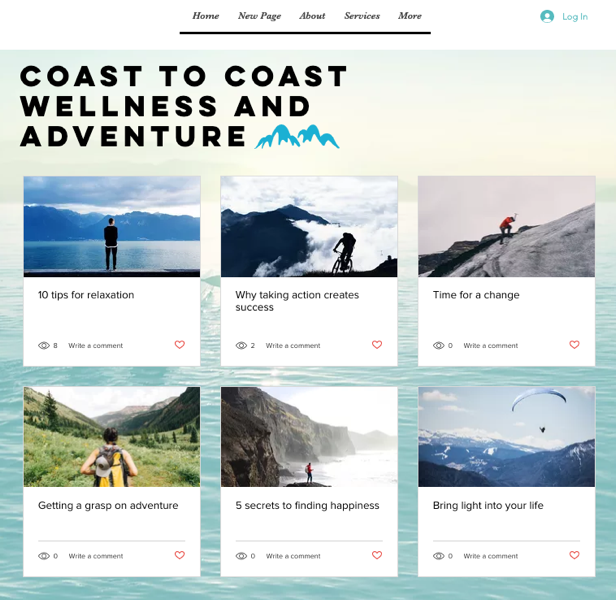
歡迎讀者來到迷人的部落格摘要,他們可以在此掃描最新貼文並選擇想閱讀的文章。為讀者提供按類別選擇的便利,讓他們能專注於偏好的主題。
自訂部落格和類別摘要以符合網站設計,提供一致且吸引人的訪客體驗。
請注意:
本文是關於自訂部落格摘要。您也可以自訂文章頁面,即讀者開啟特定文章時看到的頁面。
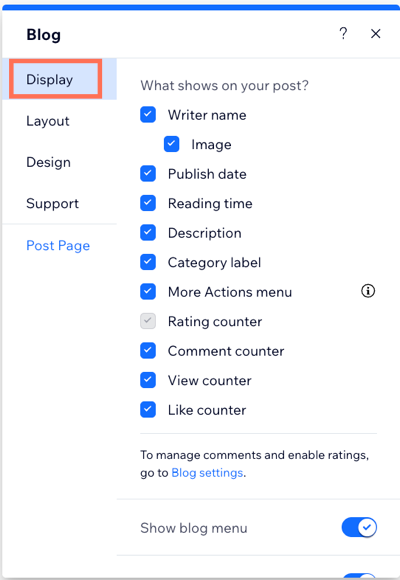
選擇要在摘要中顯示的資訊
自訂讀者在部落格或類別摘要中看到的資訊。您可以決定是否提供更多背景資訊,例如預計閱讀時間或作者姓名,或者透過隱藏任何額外詳細資訊來選擇更簡潔的外觀。您在此處選擇的設定將同時套用於部落格摘要和類別摘要。
Wix 編輯器
Studio 編輯器
Wix Harmony 編輯器
- 前往編輯器。
- 前往部落格頁面:
- 點擊編輯器左側的「頁面與選單」
 。
。 - 點擊「部落格頁面」。
- 點擊部落格頁面。
- 點擊編輯器左側的「頁面與選單」
- 點擊頁面上的部落格元件。
- 點擊「設定」。
- 點擊「顯示」索引標籤。
- 使用可用選項自訂以下設定:
- 文章顯示內容: 勾選核取方塊以選擇要在文章中顯示的社交圖示。
- 顯示部落格選單:啟用/停用切換開關,以顯示或隱藏摘要頂部的部落格選單。
- 類別標籤:啟用/停用切換開關,以顯示或隱藏部落格貼文上的類別標籤。
- 搜尋方塊:啟用/停用切換開關,以顯示或隱藏部落格摘要上的搜尋工具。
- 社交媒體分享:點擊「社交媒體分享」並啟用/停用「啟用社交媒體分享」 切換開關,以顯示或隱藏社交圖示。
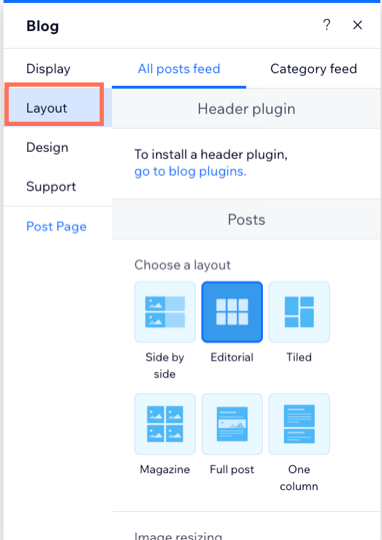
變更摘要版面配置
自訂摘要中貼文的排列方式,完美呈現您的願景。從多種選項中進行選擇,包括貼文和圖片大小、位置以及載入樣式,打造視覺效果吸引人且風格統一的部落格。
可用的設計設定取決於所選的版面配置。此外,「所有文章」摘要和「類別」摘要之間的設計設定可能會有所不同。
提示:
您可以為每個摘要設定不同的版面配置。例如,您可以為「所有文章」摘要選擇「並排」樣式,並為「類別」摘要選擇「社論」版面配置。
Wix 編輯器
Studio 編輯器
Wix Harmony 編輯器
- 前往編輯器。
- 前往部落格頁面:
- 點擊編輯器左側的「頁面與選單」。
- 點擊「部落格頁面」。
- 點擊部落格頁面。
- 點擊編輯器左側的「頁面與選單」
- 點擊頁面上的部落格 元件。
- 點擊「設定」。
- 點擊「版面配置」索引標籤。
- 點擊頂部的索引標籤以選擇要自訂的摘要:
- 所有文章摘要:這是顯示所有文章的主要部落格摘要。
- 類別摘要:此摘要會顯示部落格類別,以便訪客選擇特定主題。
- 選擇要自訂的項目:
- 文章:為文章選擇版面配置,例如「並排」或「雜誌」。調整圖片大小(裁切或最適大小)、調整圖片比例(例如 16:9、4:3),並選擇文字對齊方式(左、中或右)以符合設計。
- 版面配置設定:透過設定每列卡片數量並調整文章大小、邊距、間距和高度,選擇文章的顯示方式。自訂文字側邊邊距,並選擇標題和描述顯示的行數,以完善設計。
- 文章載入:透過選擇無限捲動或分頁(最多 100 頁)來決定文章在摘要中的載入方式,並根據需求調整每次捲動載入的文章數量。
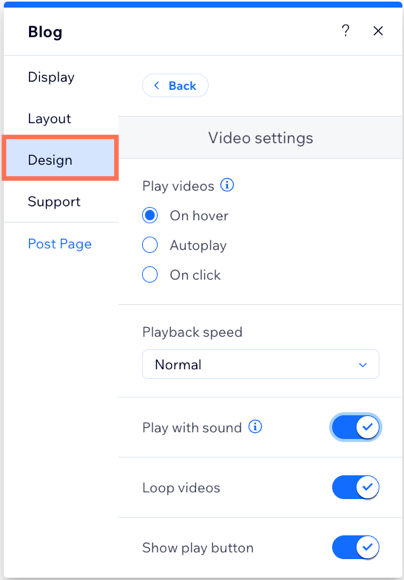
自訂摘要設計
自訂摘要的色彩和字型,使其與網站和品牌保持對齊。設計選項會根據所選的版面配置而有所不同,請花點時間檢閱可用選項,並選擇最符合需求的選項。
Wix 編輯器
Studio 編輯器
Wix Harmony 編輯器
- 前往編輯器。
- 前往部落格頁面:
- 點擊編輯器左側的 頁面與選單 。
- 點擊 部落格頁面。
- 點擊部落格頁面。
- 點擊編輯器左側的 頁面與選單
- 點擊頁面上的部落格 元件。
- 點擊 設定。
- 點擊 設計 索引標籤。
- 選擇要設計的元件,並使用可用選項進行自訂:
- 導覽:為導覽選項選擇色彩和字型,包括分頁、無限捲動、類別篩選條件,以及下一篇/上一篇文章連結。
- 貼文:為 所有文章摘要 和 類別摘要 中的貼文選擇色彩和字型。
- 類別標籤:自訂部落格貼文上顯示的類別標籤色彩、字型和樣式。這些標籤會顯示每篇文章所屬的類別。
請注意: 僅當在 顯示 設定中開啟 類別標籤 切換開關時,此選項才可用。 - 按鈕:自訂按鈕(例如登入按鈕)以及部落格摘要背景區域的色彩。
- 評分:透過選擇色彩和不透明度,自訂 所有文章摘要 和 類別摘要 的實心與空心星星。
- 影片設定:調整部落格摘要中影片的播放方式。選擇開始時間、是否靜音播放,並設定播放速度。
想要瞭解更多資訊嗎?
前往 Wix Learn 檢閱有關建立部落格的完整課程。略過至第二支影片即可瞭解更多關於建立與設計部落格的資訊。
常見問題
點擊下方問題以瞭解更多自訂部落格摘要的資訊。
如何讓部落格文章在視覺上更具吸引力?
是否可以隱藏特定的部落格文章?
為什麼部落格摘要無法正確顯示?